
وردپرس یک سیستم مدیریت محتوای رایگان، متن باز و پرکاربرد است. بیش از ۴۰٪ وب سایتهای دنیا از طراحی سایت با وردپرس استفاده میکنند و دلیل آن سهولت استفاده، انعطافپذیری بالا و مجموعه عظیمی از قالبها و افزونهها است. از وردپرس میتوان برای طراحی انواع سایتها مانند وبلاگ شخصی، سایت شرکتی، فروشگاه اینترنتی و حتی سایتهای پیچیده تر استفاده کرد.
در این راهنما قصد داریم به صورت گام به گام و کاربردی مراحل نصب، راهاندازی و شخصیسازی یک سایت وردپرسی را توضیح دهیم. مطالب آموزش برای کاربران مبتدی و همچنین کاربران حرفهای و با تجربه مفید خواهد بود. به طور کلی، این آموزش برمبنای مثالهای عملی طراحی شده است تا فهم مفاهیم برای همه آسان شود. همچنین نشان خواهیم داد چگونه میتوانید با استفاده از ابزارهای وردپرس یک سایت وردپرسی حرفهای طراحی کنید.
انتخاب دامنه و هاست
قبل از شروع نصب وردپرس باید یک نام دامنه (Domain) و هاست (Hosting) مناسب تهیه کنید. دامنه آدرسی است که کاربران برای دسترسی به سایت شما در مرورگر وارد میکنند (مانند example.com)، و هاست به فضای میزبانی گفته میشود که فایلها و دادههای سایت شما روی آن ذخیره میشوند. نکات مهم در انتخاب دامنه و هاست:
- نام دامنه: ترجیحاً کوتاه، مرتبط با موضوع سایت و قابل تلفظ باشد. اگر سایت فارسی است، پسوندهای ملی مانند
.irیا پسوندهای بینالمللی مانند.com,.netمناسب هستند. - هاستینگ: برای یک سایت وردپرسی توصیه میشود از هاست لینوکسی با کنترلپنل (مانند cPanel یا دایرکتادمین) استفاده کنید. هاستی را انتخاب کنید که پایداری بالا، پشتیبانی خوب و قابلیت نصب خودکار وردپرس (Softaculous یا نصب با یک کلیک) داشته باشد.
- امنیت و سرعت: هاستی با گواهی SSL رایگان (https) و در صورت امکان دارای سرویس کش (کشینگ) داخلی انتخاب کنید تا سایت شما امن و سریع باشد.
- حجم و پهنای باند: برای شروع، یک پلن میزبانی معمولی مناسب است. با رشد سایت میتوانید منابع هاست را ارتقا دهید.
پس از خرید دامنه و هاست، به کنترلپنل هاست خود وارد شوید. بسیاری از شرکتهای میزبانی امکان نصب آسان وردپرس را فراهم کردهاند. در ادامه، مراحل نصب وردپرس را آموزش میدهیم.
نصب وردپرس
برای نصب وردپرس دو روش اصلی وجود دارد: نصب خودکار (از طریق کنترلپنل هاست) و نصب دستی. در هر دو روش، ابتدا باید آخرین نسخه وردپرس را از سایت رسمی آن دانلود کنید.
- نصب خودکار (Quick Install): به کنترلپنل هاست (مثلاً cPanel) بروید و ابزار نصب خودکار وردپرس (مانند Softaculous, Installatron یا WordPress Toolkit) را پیدا کنید. در آن بخش بر روی گزینه «نصب وردپرس» کلیک کنید.
- انتخاب دامنه: اگر چند دامنه در هاست دارید، دامنه مناسب را انتخاب کنید.
- وارد کردن اطلاعات: یک نام کاربری و رمز عبور قوی برای مدیریت سایت تعیین کنید (توصیه میشود از ترکیب حروف، عدد و نماد استفاده شود). همچنین یک ایمیل معتبر وارد کنید تا در صورت فراموشی رمز عبور بتوانید آن را بازیابی کنید.
- نام سایت و توضیح کوتاه: عنوان موقت سایت و توضیح کوتاهی برای آن وارد کنید. اینها را بعدها میتوانید در تنظیمات وردپرس تغییر دهید.
- سپس روی «نصب» کلیک کنید. ابزار نصب وردپرس، مراحل را به صورت خودکار انجام میدهد و پس از چند دقیقه شما میتوانید با رفتن به آدرس
example.com/wp-adminوارد پنل مدیریت وردپرس شوید.
- نصب دستی: اگر نصب خودکار در دسترس نیست یا میخواهید به صورت دستی وردپرس را نصب کنید، مراحل زیر را انجام دهید:
- به سایت wordpress.org بروید و آخرین نسخه وردپرس را دانلود کنید (فایل ZIP).
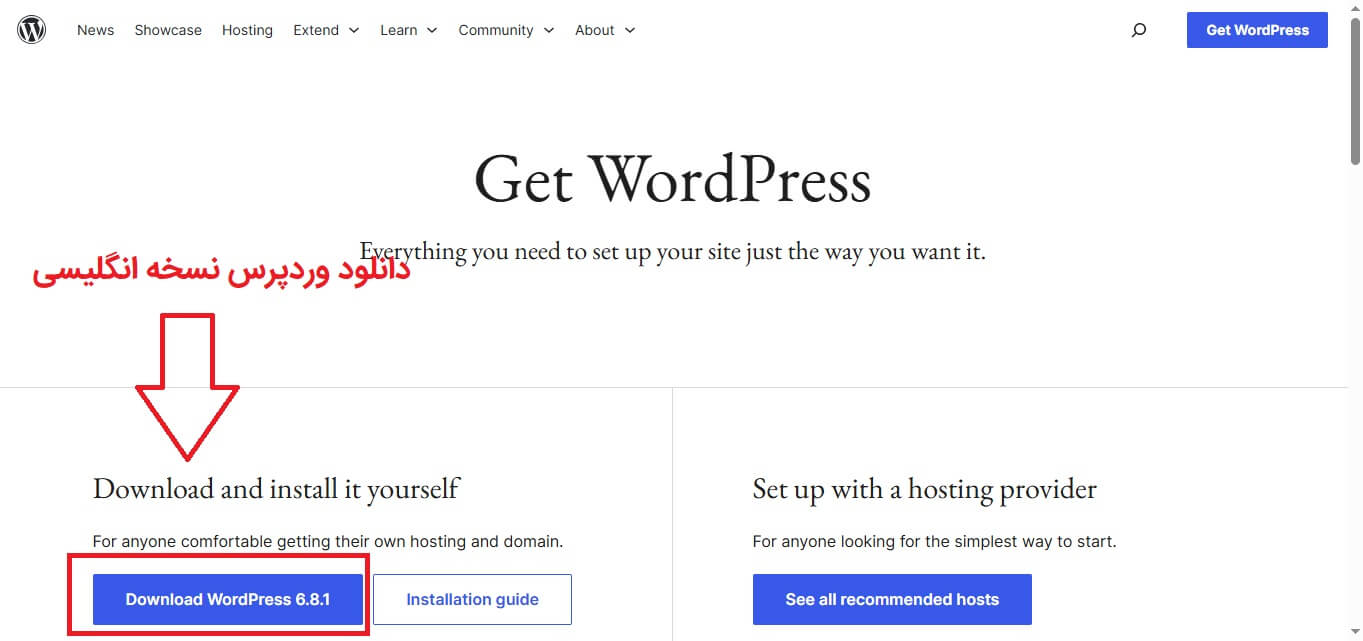
دانلود وردپرس نسخه انگلیسی 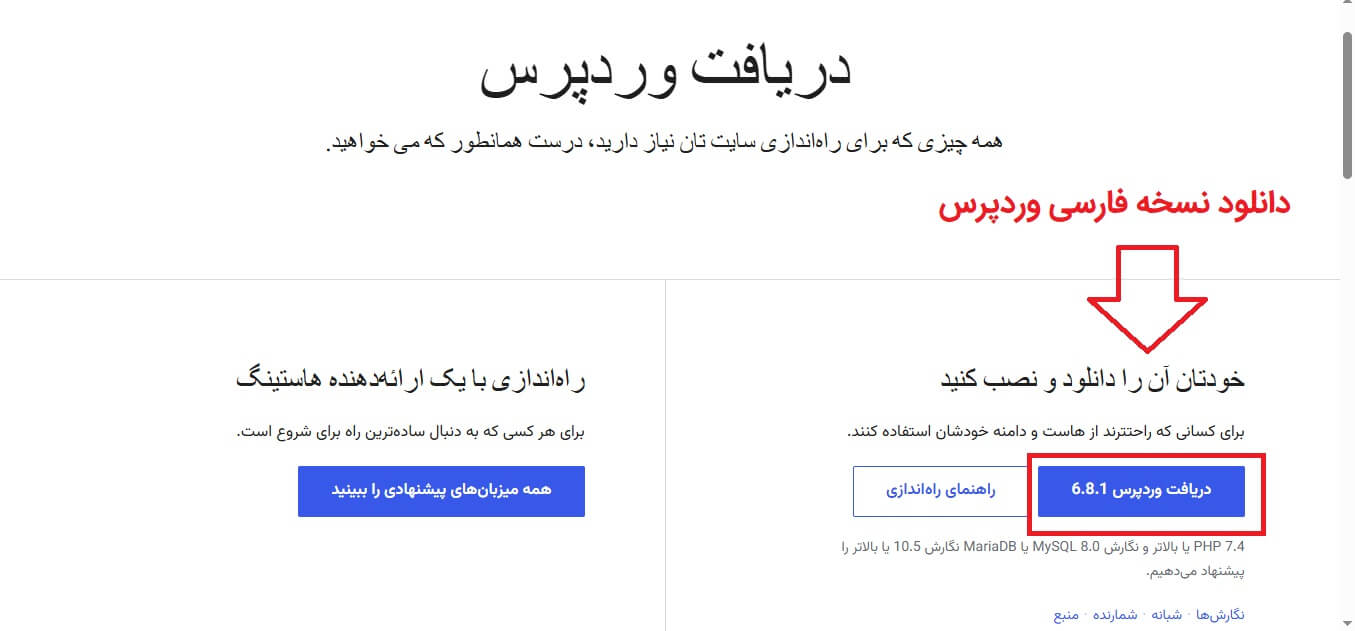
نسخه فارسی وردپرس - وارد کنترلپنل هاست خود شوید و به بخش مدیریت فایل (File Manager) بروید یا با استفاده از FTP به هاست متصل شوید.
- فایل ZIP وردپرس را در مسیر ریشه (Root) دامنه آپلود کنید و آن را Extract نمایید. در نتیجه پوشهای به نام
wordpressایجاد میشود. - محتویات درون پوشه
wordpressرا به مسیر اصلی (public_html یا ریشهی دامنه) منتقل کنید. - سپس به بخش پایگاهداده (Databases) در کنترلپنل بروید و یک دیتابیس جدید (MySQL) بسازید؛ نام کاربری و رمز عبور برای دیتابیس تعریف کنید.
- حال به آدرس دامنهتان بروید (
example.com). وردپرس صفحه نصب را نمایش میدهد. در فرم نمایش داده شده نام دیتابیس، نام کاربری دیتابیس و رمز عبور را وارد کنید. نوع دیتابیس را MySQL انتخاب کنید و پیشوند جدول پیشفرضwp_است که معمولاً تغییر نمیدهیم. - پس از پر کردن اطلاعات، روی «اجرای نصب» کلیک کنید. وردپرس اکنون مراحل نصب را انجام داده و در نهایت از شما اطلاعات نهایی سایت (عنوان، نام کاربری ادمین، رمز عبور و ایمیل) را میخواهد.
- پس از پایان نصب، لینک ورود به پیشخوان وردپرس (
/wp-admin) برای شما نمایش داده میشود.
- به سایت wordpress.org بروید و آخرین نسخه وردپرس را دانلود کنید (فایل ZIP).
هر دو روش نصب وردپرس، در نهایت شما را به صفحه ورود به بخش مدیریت میبرد. وارد شوید تا به پیشخوان وردپرس (WordPress Dashboard) دسترسی پیدا کنید. در اینجا کار اصلی طراحی و ساخت سایت آغاز میشود.
تنظیمات اولیه وردپرس
بعد از نصب وردپرس، اولین کاری که باید انجام دهید تنظیمات ابتدایی سایت است. از منوی سمت راست در پیشخوان وردپرس به بخش «تنظیمات» بروید. مهمترین زیرمنوهای تنظیمات عبارتند از:
- همگانی (General): در این بخش میتوانید عنوان سایت (Site Title) و توضیح کوتاه (Tagline) را تغییر دهید. این نام در عنوان صفحات سایت نمایش داده میشود و برای سئو هم مهم است. علاوه بر این، ایمیل ادمین، منطقه زمانی، فرمت تاریخ و زبان سایت را تنظیم کنید.
- نوشتن (Writing): اگر محتوای سایت شما شامل پستهای وبلاگی است، میتوانید در این بخش تنظیماتی مانند دستهبندی پیشفرض نوشتهها و فرمت ارسال ایمیل پست جدید را انجام دهید.
- خواندن (Reading): در اینجا مشخص میکنید صفحه اول سایت شما چه چیزی باشد. معمولاً یا لیست آخرین نوشتههای وبلاگ (برای سایتهای بلاگ محور) یا یک برگه ثابت (برای سایتهای شرکتی یا فروشگاهی). اگر «یک صفحه یکتا» را انتخاب کنید باید یک برگه برای خانه و یک برگه برای نوشتهها تعریف کنید.
- گفتوگو (Discussion): تنظیمات بخش نظرات کاربران در این قسمت قرار دارد. میتوانید مشخص کنید دیدگاهها به صورت خودکار منتشر شوند یا ابتدا نیاز به تأیید داشته باشند.
- رسانه (Media): سایز پیشفرض تصاویر بندانگشتی (thumbnail)، متوسط و بزرگ را مشخص کنید. به طور معمول، این تنظیمات روی پیشفرض وردپرس قابل قبول است مگر اینکه نیاز خاصی داشته باشید.
- پیوندهای یکتا (Permalinks): بسیار مهم است که این بخش را تنظیم کنید. پیشنهاد میشود ساختار پیوند یکتا را روی «نام نوشته» تنظیم کنید. این کار باعث میشود آدرسهای صفحات و نوشتهها خواناتر و مناسبتر برای موتورهای جستجو باشند (مثلاً
example.com/sample-post/به جایexample.com/?p=123).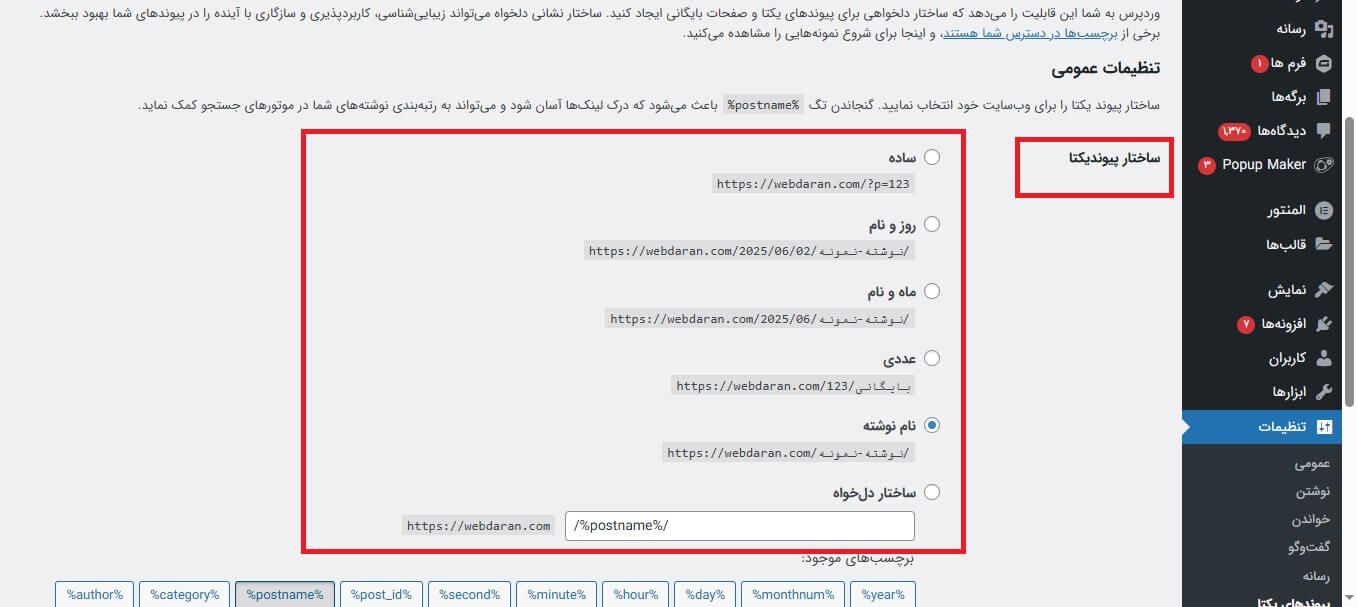
ساختار پیوند یکتا در پنل کاربری وردپرس - حریم خصوصی (Privacy): در وردپرس جدید یک برگه حریم خصوصی بسازید و آن را به وردپرس معرفی کنید تا لینک حریم خصوصی به صورت خودکار در سایتتان درج شود.
پس از تنظیم این موارد، تنظیمات را ذخیره کنید. حالا ساختار اصلی سایت شما آماده است.
نصب و انتخاب قالب وردپرس
قالب (Theme) ظاهر و چیدمان سایت شما را مشخص میکند. پوستهها میتوانند ساختار صفحات سایت، رنگها، فونتها و امکانات ظاهری دیگر را تعیین کنند. برای انتخاب قالب مناسب، نکات زیر را در نظر داشته باشید:
- ریسپانسیو (Responsive): قالب باید با اندازههای مختلف صفحهنمایش (موبایل، تبلت، دسکتاپ) سازگار باشد.
- سئو فرندلی: قالب سبک و بهینه (کمحجم) باشد تا سایت به سرعت لود شود.
- بهروزرسانی و پشتیبانی: قالب انتخابی خود را از منابع معتبر (مثل مخزن قالب وردپرس یا مارکتهای ایرانی مانند راستچین) دانلود کنید. قالبهای بهروز شده مرتباً با نسخههای جدید وردپرس سازگار خواهند ماند.
- ویژگیها: برخی قالبها امکانات خاصی مثل صفحهساز (Page Builder)، اسلایدر، بخش نمونهکارها یا تنظیمات پیشرفته دارند. بررسی کنید که قالب ویژگیهای مورد نیاز شما را داشته باشد.
نصب قالب
برای نصب قالب در پیشخوان وردپرس به مسیر نمایش > پوستهها > افزودن بروید. روشهای نصب قالب:
- از مخزن وردپرس: اگر قالب رایگانی نیاز دارید، در بخش جستجو میتوانید قالبهای رایگان موجود در مخزن وردپرس را بیابید. کافی است قالب دلخواه را پیدا کنید و روی «نصب» و سپس «فعالسازی» کلیک نمایید.
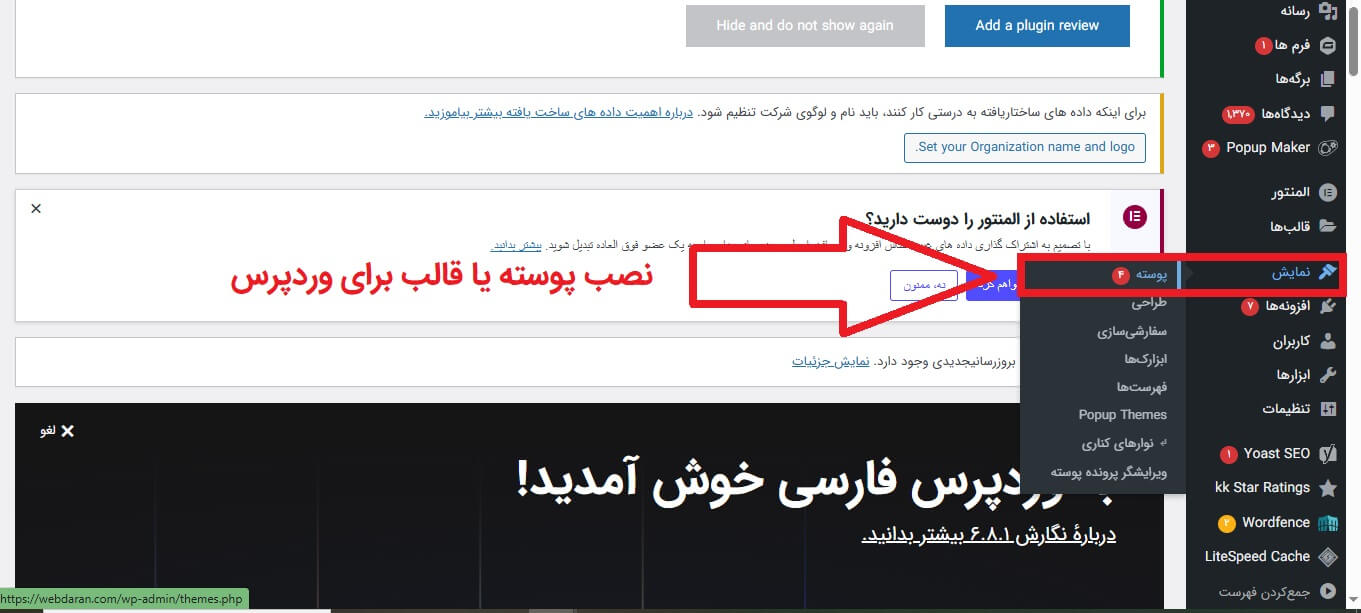
مراحل نصب قالب یا پوسته در وردپرس 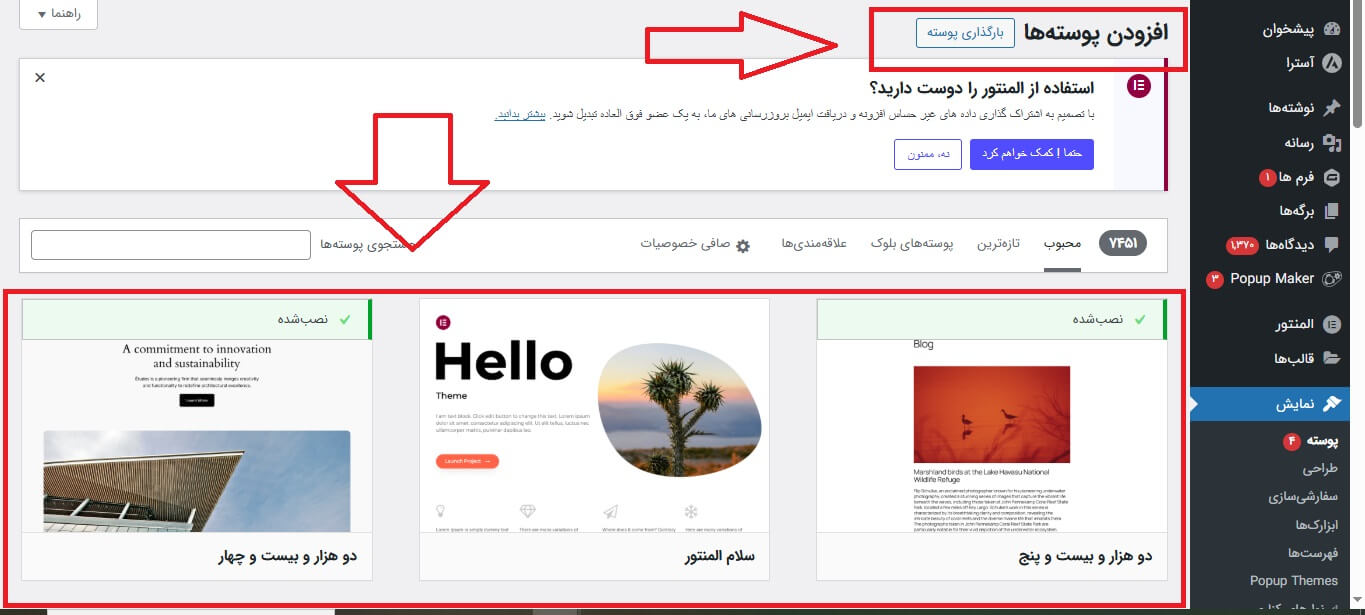
افزودن پوسته یا قالب از مخزن وردپرس - قالب دانلود شده: اگر قالبی را از بازار قالب یا سایت دیگری دانلود کردهاید (معمولاً به صورت یک فایل ZIP)، در صفحه افزودن پوسته روی «بارگذاری پوسته» کلیک کنید و فایل ZIP را آپلود کنید.
- پس از نصب قالب، با رفتن به بخش نمایش > شخصیسازی میتوانید تنظیمات کلی قالب را مشاهده و تغییر دهید. در اینجا معمولاً میتوانید لوگو، منوها، فونتها، رنگها و تنظیمات بخشهای مهم را ویرایش کنید. بسته به قالب، بخشهای تنظیمات میتوانند متفاوت باشند. برای مثال، ممکن است تنظیمات هدر و فوتر، صفحات نمونهکار یا بخش اخبار در این قسمت قابل ویرایش باشد.
در مرحله انتخاب قالب، توجه کنید که قالب موردنظرتان ظاهر دلخواه را ایجاد کند. برای مثال اگر طراحی سایت وردپرسی شما جنبه شرکتی دارد، قالبهایی با امکانات معرفی خدمات و معرفی اعضای تیم انتخاب مناسبی هستند. بسیاری از قالبهای رایگان و پرمیوم چندمنظوره مانند Astra، OceanWP و Neve وجود دارند که برای اهداف مختلف (شرکتی، فروشگاهی، شخصی) قابل استفاده هستند.
نصب و مدیریت افزونهها
افزونهها (Plugins) ابزارهایی هستند که قابلیتهای جدیدی به سایت وردپرسی شما اضافه میکنند. با نصب افزونه میتوانید امکاناتی مثل فرم تماس، اسلایدر، بهینهسازی سرعت و امنیت، فروشگاه و موارد دیگر را به سایت خود بیفزایید. برای نصب افزونه به مسیر افزونهها > افزودن در پیشخوان بروید. در آنجا میتوانید افزونههای رایگان موجود در مخزن وردپرس را جستجو کنید و با یک کلیک نصب و فعال کنید.
همچنین میتوانید افزونههایی که به صورت فایل ZIP دارید را بارگذاری کنید.
افزونههای ضروری و کاربردی
در زیر چند دسته افزونه مهم و پیشنهادی برای سایت وردپرسی آورده شده است:
- سئو و بهینهسازی (SEO): افزونههایی مانند Yoast SEO یا Rank Math به شما کمک میکنند تا عنوان، توضیحات متا و دیگر تنظیمات سئو را برای صفحات و نوشتهها تنظیم کنید. این افزونهها بهبود سئوی سایت شما را تسهیل میکنند.
- افزایش سرعت: افزونه کش (Caching) مانند W3 Total Cache یا WP Rocket (نسخه رایگان: LiteSpeed Cache) با ذخیره موقت نسخههای صفحات، سرعت بارگذاری سایت شما را افزایش میدهند. همچنین افزونههایی برای بهینهسازی تصاویر (مثل Smush یا ShortPixel) وجود دارد که حجم تصاویر را کاهش میدهند.
- امنیت: برای محافظت از سایت در برابر حملات، افزونههای امنیتی مانند Wordfence یا iThemes Security پیشنهاد میشوند. این افزونهها فایروال، اسکنهای بدافزار و لایههای امنیتی دیگری برای سایت فراهم میکنند.
- پشتیبانگیری: افزونههایی مثل UpdraftPlus امکان تهیه نسخه پشتیبان از دیتابیس و فایلهای سایت شما را به صورت دورهای فراهم میکنند. این نسخه پشتیبانها در صورت بروز مشکل میتوانند به بازگردانی سایت کمک کنند.
- فرم تماس: ایجاد فرم تماس با افزونههایی مانند Contact Form 7 یا WPForms به آسانی امکانپذیر است. شما میتوانید فرم ثبت نام، فرم ثبت سفارش یا انواع فرم دلخواه را ایجاد کنید.
- صفحهساز (Page Builder): افزونههایی مثل Elementor، WPBakery Page Builder یا Beaver Builder به شما امکان میدهند بدون کدنویسی، صفحات با طرحهای پیچیده بسازید. با کشیدن و رها کردن المانها میتوانید قسمتهای مختلف صفحه را طراحی کنید.
- فروشگاه اینترنتی: مهمترین افزونه این بخش WooCommerce است. با نصب ووکامرس میتوانید سایت وردپرسی خود را به یک فروشگاه اینترنتی تبدیل کنید. در ادامه این آموزش به تفصیل درباره ووکامرس توضیح میدهیم.
- آنالیتیکس (Analytics): افزونههایی مانند Google Site Kit یا MonsterInsights، آمار بازدید و رفتار کاربران در سایت را با اتصال به ابزار گوگل آنالیتیکس نمایش میدهند.
توجه کنید که هر افزونهای که نصب میکنید، ممکن است مقداری از منابع سایت را مصرف کند. بنابراین فقط افزونههای ضروری و کاربردی را نصب کنید. افزونههای اضافی و بلااستفاده میتوانند سرعت سایت را کاهش دهند. پس از نصب هر افزونه، آن را فعال کنید تا در نوار کناری پیشخوان منوی تنظیماتی جدیدی ایجاد شود و بتوانید تنظیمات افزونه را مدیریت کنید.
ایجاد صفحات و مدیریت محتوا
اکنون که تنظیمات اولیه انجام شد و قالب و افزونهها نصب شدند، وقت آن است که محتوا و ساختار صفحات سایت را ایجاد کنیم. در وردپرس دو نوع محتوای اصلی وجود دارد: برگهها (Pages) و نوشتهها (Posts).
- برگهها (Pages): برای صفحات ثابت سایت استفاده میشوند. معمولا صفحاتی مثل «خانه»، «درباره ما»، «تماس با ما» و «خدمات» به صورت برگه ایجاد میشوند. برای افزودن برگه جدید به مسیر برگهها > افزودن در پیشخوان بروید و عنوان و محتوای آن را وارد کنید.
- نوشتهها (Posts): برای محتوای وبلاگی و مطالب تاریخدار استفاده میشوند. اگر بخش وبلاگ یا اخبار در سایت دارید، باید پستها را در این قسمت بنویسید. برای افزودن نوشته جدید به مسیر نوشتهها > افزودن بروید. پس از نوشتن مطلب، میتوانید دستهبندی (Category) و برچسب (Tag) مربوطه را برای آن تنظیم کنید تا نوشتهها در سایت سازماندهی شوند.
نکات مهم در مدیریت محتوا:
- استفاده از ویرایشگر بلوک (گوتنبرگ): وردپرس از ویرایشگر بلوکی (Gutenberg) استفاده میکند که به شما امکان میدهد انواع بلوکها مانند پاراگراف، تصویر، تیتر، جدول و… را بهصورت جداگانه در صفحه قرار دهید. برای مثال، برای افزودن عکس کافی است یک بلوک تصویر به صفحه اضافه کرده و فایل تصویر را بارگذاری کنید. بلوکها را میتوان به راحتی جابهجا کرد تا طرح دلخواه را ایجاد کنید.
- اضافه کردن مثالها: مثلا فرض کنید در سایت شرکتی خود صفحه «درباره ما» ایجاد میکنید. میتوانید ابتدا با یک بلوک تصویر بزرگ (Hero Image) یا اسلایدر شروع کنید، سپس بلوکهای متنی برای معرفی شرکت و تاریخچه آن اضافه کنید.
- استفاده از عناصر لیست: برای نمایش نکات و ویژگیها میتوانید از لیستهای گلولهای استفاده کنید. به عنوان مثال، در صفحه خدمات میتوانید فهرستی از خدمات شرکت بنویسید تا مرتب و خوانا باشد.
- ویرایش پیوسته: پس از ایجاد برگه یا نوشته، میتوانید آن را ذخیره (پیشنویس) کنید و هر زمان آماده بود منتشر کنید. همچنین امکان پیشنمایش محتوا قبل از انتشار وجود دارد تا ببینید صفحه دقیقا چگونه به نمایش در میآید.
- محتوای سئو: در هنگام نوشتن محتوا، سعی کنید از کلمات کلیدی مرتبط (مثل «طراحی سایت با وردپرس») در عناوین و متن استفاده کنید. اما استفاده طبیعی باشد و فقط برای کاربران بنویسید نه موتورهای جستجو.
با ایجاد چند برگه اصلی و نمونهای از یک نوشته وبلاگی، میتوانید صفحه اصلی سایت را به دلخواه تنظیم کنید. بسته به قالب شما، ممکن است لازم باشد در بخش نمایش > سفارشیسازی برگه «صفحه نخست» را مشخص کنید.
ایجاد منوها و ناوبری سایت
برای آنکه کاربران بتوانند به بخشهای مختلف سایت دسترسی داشته باشند، نیاز به یک منوی اصلی دارید. وردپرس امکان ساخت منوهای ناوبری را در بخش نمایش > فهرستها فراهم کرده است. مراحل ایجاد منو:
- در بخش فهرستها، یک منوی جدید بسازید و نامی برای آن انتخاب کنید.
- صفحات (برگهها)، دستهها، یا لینکهای سفارشی دلخواه را به منو اضافه کنید. به عنوان مثال، میتوانید صفحات «خانه»، «درباره ما»، «خدمات» و «تماس» را به منو اضافه کنید.
- مکان نمایش منو را مشخص کنید. اکثر قالبها جایگاهی به نام «منوی اصلی» یا «هدر» دارند که منوی شما در آن نمایش داده میشود.
- منوی خود را ذخیره کنید. اکنون منوی سایت شما در بالای صفحات (یا هر جای مشخص شده توسط قالب) ظاهر میشود.
استفاده از منوها بسیار مهم است تا بازدیدکنندگان بتوانند به راحتی به مهمترین صفحات سایت دسترسی داشته باشند.
ابزارکها (ویجتها)
ابزارکها (Widgets) بخشهای کوچکی هستند که میتوان در ستون کناری (سایدبار) یا فوتر سایت قرار داد. به عنوان مثال، ابزارک جستجو، دستههای نوشته، جدیدترین نوشتهها، تقویم، متن سفارشی و غیره جزو ابزارکهای استاندارد وردپرس هستند. برای مدیریت ابزارکها به مسیر نمایش > ابزارکها بروید. در اینجا میتوانید هر ابزارک را با کشیدن و رها کردن به محل دلخواه (سایدبار یا فوتر) اضافه کنید.
برای مثال:
- ابزارک جستجو: به کاربران امکان میدهد کلمات یا عباراتی را در سایت جستجو کنند.
- ابزارک دستهها: لیستی از دستهبندیهای مطالب سایت را نمایش میدهد.
- ابزارک نوشتههای تازه: آخرین نوشتههای وبلاگ شما را نشان میدهد.
- ابزارک متن: میتوانید هر متن دلخواه (یا HTML کوچک) را در آن قرار دهید، مثلاً توضیح کوتاه یا لینک شبکههای اجتماعی.
ابزارکها ظاهر سایت شما را تکمیل میکنند و باعث میشوند امکاناتی مثل جستجو یا لیست پستها همیشه در دسترس بازدیدکنندگان باشند.
بهینهسازی و سرعت سایت وردپرسی
یکی از موارد مهم در طراحی سایت سرعت بارگذاری و بهینهسازی آن است. وبسایت سریعتر تجربه کاربری بهتری دارد و در نتایج جستجو هم رتبه بالاتری کسب میکند. برای افزایش سرعت و بهینهسازی سایت وردپرسی، میتوانید کارهای زیر را انجام دهید:
- استفاده از افزونه کش (Caching): افزونههایی مانند W3 Total Cache، WP Super Cache یا WP Rocket باعث میشوند صفحات سایت شما به صورت موقت ذخیره شوند و بازدیدکنندگان نیازی به بارگذاری دوباره همه المانها نداشته باشند.
- بهینهسازی تصاویر: قبل از آپلود تصاویر در وردپرس، از ابزارهایی برای کاهش حجم عکسها استفاده کنید و یا با افزونههایی مانند Smush، ShortPixel و EWWW Image Optimizer تصاویر را در خود وردپرس فشرده کنید.
- فشردهسازی و کوچکسازی فایلها: افزونههایی مثل Autoptimize یا Fast Velocity Minify فایلهای CSS و JavaScript سایت را کوچکسازی و ترکیب میکنند تا حجم بارگذاری صفحات کاهش یابد.
- هاست پرسرعت: همان طور که در بخش انتخاب هاست گفته شد، یک هاست با سرعت بالا، حداقل یک هسته پردازنده قدرتمند و دسترسی سریع به دیتا میتواند تفاوت زیادی در عملکرد سایت ایجاد کند.
- بهروز نگه داشتن وردپرس و افزونهها: همیشه وردپرس و افزونههای سایت خود را به آخرین نسخه بهروز رسانی کنید. نسخههای جدید معمولاً بهینهسازیها و بهبودهای عملکرد دارند.
- پروفایلسازی: اگر حرفهایتر هستید، میتوانید با استفاده از ابزارهایی مانند Query Monitor بررسی کنید که کدام افزونه یا کدام بخش از سایت، زمان طولانیتری برای بارگذاری میبرد و سپس اقدام به بهبود آن کنید.
با رعایت موارد بالا، میتوانید سرعت لود سایت را بهبود دهید. همچنین استفاده از گواهی SSL و رعایت اصول سئو (مانند استفاده از برچسبهای ALT در تصاویر، ساختار صحیح هدرها و …) به بهینهسازی کلی سایت کمک میکند.
راهاندازی فروشگاه اینترنتی با ووکامرس
یکی از قویترین افزونهها برای ایجاد فروشگاه اینترنتی، ووکامرس (WooCommerce) است که بر بستر وردپرس عمل میکند. با استفاده از ووکامرس میتوانید محصولات فیزیکی یا دیجیتال بفروشید، درگاههای پرداخت آنلاین راهاندازی کنید و سفارشها را مدیریت نمایید. در ادامه مراحل اصلی راهاندازی فروشگاه با ووکامرس را شرح میدهیم.
- نصب افزونه ووکامرس: همانند سایر افزونهها، به بخش افزونهها > افزودن بروید و ووکامرس را جستجو کنید. سپس روی «نصب» و «فعالسازی» کلیک کنید.
- راهاندازی سریع: پس از فعال کردن، معمولاً یک راهانداز گام به گام (Setup Wizard) ظاهر میشود. این راهانداز به شما کمک میکند تنظیمات اولیه فروشگاه را انجام دهید:
- اطلاعات فروشگاه: نشانی فروشگاه (آدرس، زبان)، واحد پول (میتوانید ریال یا تومان انتخاب کنید)، نوع کالاها (فیزیکی یا دیجیتال) را تعیین کنید.
- حمل و نقل: اگر محصول فیزیکی میفروشید، مناطق تحویل (مثلاً «ایران») و روشهای حمل (پیک، پست، رایگان) را انتخاب کنید.
- درگاه پرداخت: انتخاب روش پرداخت اهمیت زیادی دارد. درگاههای بانکی ایرانی متعددی برای ووکامرس وجود دارد (مانند زرینپال، پیلاین، ملت و …). در این مرحله افزونه درگاه مورد نظر خود را نصب و فعال کنید تا مشتریان شما هنگام پرداخت بتوانند به صورت آنلاین هزینه سفارش را پرداخت کنند.
- افزودن محصول جدید: حالا فروشگاه شما تقریبا آماده است. برای اضافه کردن محصول جدید به مسیر محصولات > افزودن محصول بروید و اطلاعات محصول را وارد کنید:
- عنوان و توضیحات: نام محصول و توضیحات کامل آن را بنویسید. در فیلدهای مربوط میتوانید توضیح کوتاه (Short Description) برای نمایش در صفحات لیست محصولات نیز وارد کنید.
- تصاویر محصول: عکس اصلی و در صورت نیاز گالری تصاویر محصول را بارگذاری کنید.
- دستهبندی و برچسب: مثل نوشتهها، محصولات هم میتوانند دستهبندی و برچسب داشته باشند. برای مثال یک پوشاک میتواند در دسته «لباسها» و زیرمجموعه «پیراهن» قرار گیرد.
- قیمت: قیمت عادی (Regular Price) و در صورت تخفیف، قیمت فروش (Sale Price) را وارد کنید.
- موجودی: اگر میخواهید موجودی انبار را مدیریت کنید، گزینه SKU (شناسه محصول) را فعال کرده و موجودی را در فیلد مربوط وارد کنید.
- ویژگیها: برای محصولات متغیر (مثل تیشرت با سایز یا رنگهای مختلف)، میتوانید ویژگیهایی تعریف کنید. مثلاً ویژگی «رنگ» با مقدارهای قرمز، آبی و مشکی اضافه کنید و از بخش «تنظیمات متغیر» قیمت و موجودی را برای هر رنگ مشخص نمایید.
- مدیریت سفارشها: پس از راهاندازی و اضافه کردن محصولات، هر زمان کاربری خریدی انجام دهد، سفارش در بخش ووکامرس > سفارشات ثبت میشود. شما میتوانید وضعیت سفارش را (در انتظار پرداخت، در حال پردازش، تکمیلشده و …) تغییر دهید و اطلاعات مشتری (آدرس، ایمیل، تلفن) را مشاهده کنید.
- نکات مهم:
- استفاده از گواهی SSL برای رمزنگاری اطلاعات پرداخت ضروری است.
- نحوه ارسال ایمیلهای اطلاعرسانی (مانند تأیید سفارش) را در ووکامرس > پیکربندی > ایمیلها بررسی کنید.
- تنظیمات مالیات (Tax) را مطابق قوانین کشورتان انجام دهید.
- اگر کالاهای دانلودی دارید، میتوانید تنظیمات دانلود و محدودیتهای آنها را مشخص کنید.
- واحد پول: مطمئن شوید که افزونه تبدیل تومان/ریال نصب شده باشد تا قیمتها به تومان نمایش داده شوند (برای راحتی کاربران ایرانی).
- افزونههای تکمیلی ووکامرس: برای امکانات بیشتر در فروشگاه، میتوانید افزونههایی مانند فیلتر محصولات، کد تخفیف پیشرفته، درگاههای پرداخت متنوع یا مدیریت حمل و نقل پیشرفته نصب کنید.
با طی این مراحل ساده، میتوانید یک فروشگاه اینترنتی کامل راهاندازی کرده و اولین محصولات خود را بفروشید.
نمونههایی از سایت شرکتی وردپرسی
وردپرس به دلیل انعطافپذیری بالایش میتواند برای راهاندازی سایتهای شرکتی نیز مورد استفاده قرار گیرد. در ادامه یک مثال ساده از ساختار یک سایت شرکتی و نکات آن آورده شده است:
- صفحه اصلی (Home): معمولا با یک بخش هدر بزرگ (Hero Header) شامل عنوان جذاب و تصویر پسزمینه آغاز میشود. سپس بخشهایی برای معرفی کوتاه شرکت، خدمات کلیدی، نمونه پروژهها یا لیست مشتریان و در نهایت دعوت به اقدام (مثلا «همین حالا با ما تماس بگیرید» یا «بیشتر بدانید») قرار میگیرد.
- صفحه درباره ما (About Us): در این صفحه میتوانید تاریخچه شرکت، مأموریت و چشمانداز، و اعضای تیم را معرفی کنید. استفاده از عکس و بیوگرافی کوتاه برای هر فرد به قابل اعتماد بودن سایت کمک میکند.
- صفحه خدمات (Services): فهرستی از خدمات یا محصولات شرکت را ارائه دهید. برای هر خدمت یک تصویر مرتبط و توضیح مختصر بنویسید. میتوانید از بلوکهای فهرست برای تفکیک خدمات استفاده کنید.
- صفحه نمونه کارها (Portfolio): اگر شرکت شما در زمینههایی مانند طراحی، معماری یا پروژههای هنری/فنی فعالیت دارد، یک گالری از نمونه پروژههای انجام شده قرار دهید. هر پروژه میتواند شامل تصویر، عنوان و توضیح کوتاه باشد.
- صفحه تماس (Contact): اطلاعات تماس (نشانی، تلفن، ایمیل) را همراه با یک فرم تماس و نقشه گوگل نمایش دهید. افزونههایی مانند Contact Form 7 برای ایجاد فرم و افزونههای Google Maps یا OpenStreetMap برای قرار دادن نقشه کاربردی هستند.
برای ایجاد یک سایت شرکتی، میتوانید از قالبهای مخصوص شرکتها استفاده کنید یا قالب چندمنظوره را با کمک صفحهساز سفارشی کنید. به عنوان مثال، قالبهایی مانند Neve Business یا Kadence Starter Templates دموهای آماده شرکتی دارند که تنها با چند کلیک قابل راهاندازی هستند. سپس با ویرایش و تکمیل محتوا، سایت شرکت خود را تکمیل کنید.
استفاده از رنگها و فونتهای متناسب با برند شرکت و بهرهگیری از تصاویر با کیفیت بالا نیز در جذابیت سایت شرکتی موثر است. همیشه به این نکته توجه داشته باشید که سایت شرکتی باید حرفهای و مرتب به نظر برسد؛ بنابراین از شلوغی غیرضروری پرهیز کرده و هر صفحه را به وضوح بخشبندی کنید.
طراحی سایت با وردپرس شاید بنظر مشکل بیاید، ولی یکی از بهترین ویژگی هایی که وردپرس دارد این است که کاربرپسند و استفاده از ان آسان است. تقریبا هرکسی که اطلاعاتی درمورد طراحی سایت داشته باشد می تواند آن را انجام دهد.
ناگفته نماند که راه اندازی سایت با وردپرس پیچیده نیست ولی مهم است که بدانید هرچیزی را در کجای سایت قرار دهید و چگونه برای شما کار می کند.
مواردی که در این مقاله در رابطه با طراحی سایت با وردپرس یاد می گیرید شامل:
چرا وردپرس را برای ساخت سایت انتخاب می کنیم؟
چگونه یک وب سایت وردپرس بسازیم؟
WordPress.com در برابر WordPress.org.
وب سایت وردپرس چیست؟
وردپرس یک CMS (سیستم مدیریت محتوا) رایگان و منبع باز است که به زبان PHP نوشته شده و با پایگاه داده MySQL/MariaDB جفت شده است. به زبان ساده، وردپرس یک پلت فرم رایگان و باز، ساخت وب سایت است که در آن می توانید وب سایت های ساده و آسانی را برای کسب و کار و وبلاگ خود ایجاد کنید.
ویژگیهای زیادی در وردپرس وجود دارد، از جمله قالبهایی که میتوانید اطلاعات خود را وارد کنید و یک وبسایت ایجاد کنید، افزونهها، تمهای مختلف و موارد دیگر.
راه های دیگری برای طراحی وب سایت وجود دارد، اما وردپرس همیشه محبوب ترین و پرکاربردترین پلت فرم منبع باز برای ایجاد وب سایت ها بوده است. تعجب می کنید که چرا بسیاری از مردم وردپرس را به هر پلتفرم دیگری ترجیح می دهند؟
چرا وردپرس را برای ساخت وب سایت انتخاب کنیم؟
اگرچه وردپرس ابتدا به عنوان یک پلتفرم برای وبلاگ نویسی و انتشارات مرتبط طراحی شد، اما اکنون پلتفرمی است که یک سوم کل سایت های اینترنتی بر روی آن بنا شده اند. این به لطف مزایای بسیاری است که وردپرس برای صاحبان وب سایت دارد، مانند:
انعطاف پذیری و سازگاری
تقریباً می توانید هر کاری را در وردپرس انجام دهید، از مشاغل کوچک گرفته تا فروشگاه های تجارت الکترونیک. هر کاری که انتخاب کنید، وردپرس با آن سازگار خواهد بود.
کاربر پسند
یک سایت وردپرسی میتواند در عرض چند دقیقه راهاندازی شود، حتی اگر تخصص فنی نداشته باشید. تنها چیزی که نیاز دارید یک نام دامنه و یک فضای میزبانی (هاست) وب است.
بیشتر بخوانید »» هاست مناسب برای سئو
تم ها و پلاگین ها
در حالی که تم های وردپرس طیف گسترده ای از انتخاب ها را در ظاهر و عملکرد سایت شما ارائه می دهند، افزونه ها عملکردهای تخصصی هستند که نیازهای خاص وب سایت شما را برآورده می کنند، مانند سبد خرید، فرم های تماس، گالری ها و موارد دیگر.
رتبه بالا
از آنجایی که سایت های وردپرسی از نظر تعداد نصب بسیار عالی هستند و به طور منظم به روز می شود، شامل افزونه ها و ابزارهای مختلفی است که کمک می کند محتوای برنامه ریزی شده و بهینه سازی شده ایجاد کنید.
بیشتر بخوانید »» محتوا چیست؟
بیشتر بخوانید »» چگونه محتوای با کیفیت تولید کنیم؟
جدای از این مزایا، مردم دلایل بیشتری برای انتخاب وردپرس دارند، از جمله این واقعیت که این سایتها سازگار با تلفن همراه هستند، وبلاگ داخلی دارند و خدمات عالی به مشتریان ارائه میدهند.
اکنون که با مزایای یک وب سایت وردپرس آشنا شدید، همچنین باید بدانید که WordPress.com را با WordPress.org اشتباه نگیرید – هر دو متفاوت هستند. در ادامه همراه ما باشید.
سازگار با سئو
همانطور که می دانید این روزها بهینه سازی سایت بسیار مهم است و برای اینکه در صفحه اول گوگل قرار بگیرید باید از الگوریتم های گوگل پیروی نمایید. وردپرس یک قالب بسیار خوب است که با الگوریتم های گوگل سازگار می باشد.
WordPress.org یا WordPress.co؟
 مردم اغلب به اشتباه معتقدند که .org و .com همان وردپرس هستند.
WordPress.org زمانی است که سایت خود را روی وردپرس میزبانی می کنید، به این معنی که آزادی کاملی در تغییر و سفارشی سازی طراحی وب دارید، اگر با نحوه کار وردپرس آشنایی دارید توصیه می شود. هنگام میزبانی سایت خود می توانید سفارشی ترین سازنده وب سایت را دریافت کنید.
از طرف دیگر WordPress.com زمانی است که WordPress.com از وب سایت شما، از جمله میزبانی، مراقبت می کند. به این ترتیب آزادی کمتری در طراحی وب خود خواهید داشت. با این حال، آسان تر و ساده تر است، اگر تازه کار هستید توصیه می شود.
اکنون که با پیشینه وردپرس آشنا شدید و ساختن وب سایت برای شما چقدر آسان است، در ادامه نحوه ساخت یک وب سایت وردپرسی را برایتان اورده ایم.
چگونه طراحی وب سایت با وردپرس را انجام دهیم؟
ده مرحله آسان برای شروع کار در وردپرس وجود دارد. به سادگی این موارد را دنبال کنید، و در کمترین سایتتان را راه اندازی کنید.
مرحله 1: سایت خود را تعریف کنید.
قبل از انجام هر کاری در مورد وردپرس، باید جایگاه خود را انتخاب کنید. تلاش برای ایجاد یک وب سایت وردپرس در مورد کاری که 10000 بار انجام شده است، سودمند نخواهد بود.
این بدان معنی است که وب سایتی که دارای رقبای زیاد باشد، کار سخت تری برای موفق شدن در پیش دارد.
مطمئن شوید که موضوعی را انتخاب کردهاید که واقعاً به آن علاقه دارید تا بهروزرسانی سایتتان از لحاظ محتوایی تا چند ماه بعد کار سختی نباشد.
مرحله 2: نام دامنه را انتخاب کنید.
نام دامنه شما باید مستقیماً به جایگاهی که در مرحله 1 انتخاب کرده اید مربوط باشد، و باید نامی باشد که به خاطر سپردن آن برای کاربران آسان باشد که هرگز آن را فراموش نکنند. انجام برخی تحقیقات کلمات کلیدی نیز می تواند مفید باشد.
بیشتر بخوانید »» قدرت دامنه سایت
مرحله 3: میزبانی وب را انتخاب کنید.
قدم بعدی شما این است که یک میزبان وب قابل اعتماد برای مدیریت سایت خود پیدا کنید.
هاست اشتراکی
هاست اشتراکی ابتدایی ترین نوع میزبانی وب است. مانند اجاره خانه با یک یا چند هم اتاقی است. در مورد میزبانی وب، تعداد اشتراکگذاران به چند هزار نفر میرسد. هنگامی که هاست اشتراکی خریداری می کنید، دامنه کسب و کار شما روی سرور و تمام وب سایت هایی که میزبانی مشابه شما را به اشتراک گذاشته اند قرار می گیرد.
مهمترین مزیت هاست اشتراکی هزینه است. از آنجایی که همان سرویس میزبانی وب به هزاران طرف ارائه می شود، هزینه سرور تقسیم می شود و ارائه دهندگان خدمات می توانند نرخ های بسیار مقرون به صرفه ای ارائه دهند. ثانیا، میزبانی مشترک بسیار آسان و ساده است، بهترین برای مبتدیان.
در حالی که میزبانی مشترک خوب است، گاهی اوقات می تواند اثر همسایه بد داشته باشد و باعث کندی سرعت یا خرابی شود. یکی دیگر از اشکالات این است که شما نمی توانید محیط وب خود را سفارشی کنید، که بر سایر وب سایت ها تأثیر می گذارد. به طور کلی، میزبانی مشترک خوب است.
میزبانی VPS
در حالی که هاست اشتراکی مانند اجاره یک آپارتمان با هم اتاقی ها است، میزبانی VPS بیشتر شبیه اجاره یک واحد در یک ساختمان آپارتمانی است.
میزبانی VPS به دلیل مزایای متعددی که دارد، از جمله قابلیت اطمینان، تخصیص بهتر و یکنواخت منابع، انعطاف پذیری و توانایی افزایش تعداد منابع در دسترس شما، بسیار مطلوب تر از هاست اشتراکی است.
همانطور که گفته شد، میزبانی VPS می تواند بسیار گرانتر از میزبانی مشترک باشد، البته بستگی به ارائه دهنده میزبانی وب دارد.
هاست اختصاصی
هاست اختصاصی معمولا توسط شرکت های بزرگ با چندین وب سایت انتخاب می شود. در هاست اختصاصی شما سرور مجزا دارید و از تمام مزایای آن بهره مند می شوید. هیچ همسایه بد و هیچ خطر امنیتی وجود ندارد و آزادی کامل سفارشی سازی وجود دارد.
اگر در این کار تازه کار هستید، میزبانی اختصاصی برای شما مناسب نیست، یک جهش عظیم در قیمت و مسائل فنی وجود دارد که ارزش آن را ندارد مگر اینکه دانش قابل توجهی داشته باشید. ثانیا یک خرابی امنیتی جزئی در سرور شما میتواند به کل سرور، از جمله تمام وبسایت و اطلاعات شما آسیب برساند.
به غیر از این سه نوع میزبانی اصلی، موارد دیگری نیز وجود دارد، از جمله میزبانی ابری، میزبانی نمایندگی فروش و میزبانی سلف سرویس. یک نکته: اگر یک وب سایت از ابتدا برای کسب و کار جدید خود ایجاد می کنید، باید از هاست اشتراکی استفاده کنید و از آنجا شروع کنید.
مرحله 4: وردپرس را نصب کنید.
با تمام نکاتی که گفتیم و رعایت کردید هنگامی که میزبان وب و نام دامنه خود را پیدا کردید، زمان نصب وردپرس و راه اندازی است.
مرحله 5: قالب وردپرس خود را انتخاب کنید.
هزاران هزار تم در وردپرس وجود دارد از کاملا رایگان تا قیمت های بالا.هنگامی که یک تم را انتخاب می کنید توجه داشته باشید با موضوع سایت همخوانی داشته باشد، همچنین به ارتباط آن با چیدمان و محتوایی که می خواهید انتشار کنید، توجه نمائید.
زمانی که میخواهید تم وردپرس را انتخاب کنید، گزینه های بسیار زیادی از تجارت، خدمات، زیبایی، مد، عکاسی، اموزش، غذا و غیره را میبینید.
مرحله 6: افزونه های وردپرس را نصب کنید.
افزونه وردپرس برنامه ای است که به زبان برنامه نویسی php نوشته شده است که ویژگی ها و امکانات زیادی را به وردپرس اضافه می کند.
افزونه های وردپرس سفارشی سازی و انعطاف پذیری زیادی را برای سایت وردپرس شما و همچنین ویژگی ها و ابزارهای ارزشمندی را برای بازدیدکنندگان شما فراهم می کنند.
ممکن است با بسیاری از افزونه ها شروع نکنید، اما هر چه مدت طولانی تری از وردپرس استفاده کنید، مزایای بیشتری برای سایت خود خواهید یافت. برخی از افزونه هایی که بیشتر نصب می شود عبارتند از JetPack و Yoast SEO .
مرحله 7: صفحات مدیریتی خود را تکمیل کنید.
صفحات مهم شامل صفحه تماس شما، صفحه درباره، حریم خصوصی و صفحه سلب مسئولیت است. قبل از اینکه روی افزودن محتوا به سایت خود تمرکز کنید، این موارد را از سر راه خود بردارید. در نهایت، اضافه کردن آنها در حال حاضر راحت تر است .
مرحله 8: سایت وردپرس خود را منتشر کنید.
بعد از اینکه صفحات مهم اداری را منتشر کردید، وقت آن است که شروع به اضافه کردن محتوای جالب کنید. هر جایگاهی که دارید، میخواهید مطمئن شوید که محتوای باکیفیت زیادی برای خوانندگان خود قرار میدهید. صفحات خود را از نظر بصری غنی کنید و علاوه بر آن، اضافه کردن منظم محتوای جدید را در اولویت قرار دهید. اگر وبلاگ نویسی می کنید، حداقل یک تصویر به هر پست اضافه کنید. این نه تنها چیزی برای به اشتراک گذاشتن در رسانه های اجتماعی به خوانندگان شما می دهد، بلکه محتوای شما را جذاب تر می کند. چه تصمیم به اضافه کردن محتوا به صورت روزانه، هفتگی یا ماهانه داشته باشید، ایجاد یک تقویم محتوا به شما کمک می کند تا در مسیر درست قرار بگیرید.
یک وب سایت جذاب و پولساز حق شماست. این فرصت رو از دست نده. همین الان به برگه طراحی سایت مراجعه کن تا یک مشاوره عالی بهت بدم.
 تماس بگیرید
مرحله 9: بازاریابی را فراموش نکنید!
بازاریابی سایت جدید شما یک تلاش دوجانبه است. اول، سئو (بهینه سازی موتور جستجو): مطمئن شوید که صفحات شما دارای کلمات کلیدی مرتبط در عنوان، توضیحات و متن هستند. دوم، زمانی را برای تبلیغ سایت خود به هر شکل ممکن اختصاص دهید. گزینه های رایگان شامل استفاده از تالارهای گفتمان سایت های رسانه های اجتماعی و ارسال ایمیل به خبرنامه می باشد. در واقع بهتر است بگوییم دیجیتال مارکتینگ یا بازاریابی دیجیتال را فراموش نکنید.
مرحله 10: از سایت خود نسخه پشتیبان تهیه کنید.
محتوای شما با ارزش ترین دارایی شماست، پس حتما از سایت خود نسخه پشتیبان تهیه کنید! برای وبلاگ شما، این به این معنی است که در صورت خرابی از محتوای خود از نسخه پشتیبان استفاده می کنید. بنابراین نیازی به شروع دوباره ندارید. اگر از پستها، پلاگینها و پیوندهای وابسته نسخه پشتیبان تهیه نکنید، ممکن است کمی طول بکشد تا دوباره همه چیز را به حالت قبل برگردانید.
اگر وقت ندارید به طور منظم از سایت خود نسخه پشتیبان تهیه کنید، میزبان وب شما باید یک جایگزین ارائه دهد.
قیمت طراحی سایت با وردپرس
همانطور که گفتیم وردپرس یک cms رایگان است البته اگر هزینه خرید دامنه و هاست را در نظر نگیرید. هرچند که یک سیستم مدیریت محتوای رایگان است اگر شما بخواهید به صورت تخصصی طراحی سایت با وردپرس را انجام دهید بهتر است با یک تیم طراحی سایت با تجربه همکاری کنید.
تعرفه طراحی سایت با وردپرس بستگی به امکاناتی که شما برای سایت خود می خواهید دارد. همچنین یک هزینه طراحی سایت با وردپرس اگر فروشگاهی باشد با شرکتی متفاوت است.
تیم وب داران با سالها تجربه در زمینه طراحی سایت شرکتی، طراحی سایت فروشگاهی، طراحی سایت بیمه، طراحی سایت املاک و… با cms وردپرس می تواند در این زمینه به شما کمک کند.
طراحی سایت وردپرسی ارزان
با توجه به قیمت های طراحی سایت با cms اختصاصی، این نوع از طراحی سایت بسیار ارزان است. در واقع اگر شما آشنایی کمی با طراحی سیات داشته باشید می توانید با پرداخت هزینه هاست و دامین یک سایت برای کسب و کار خود بسازید.
تعرفه طراحی سایت با وردپرس
هزینه طراحی وب سایت با وردپرس با توجه به مواردی که در بالا در باره آن توضیح دادیم محاسبه می شود، ولی از مواردی که برروسی هزینه طراحی وب سایت وردپرسی تاثیر گزار است می توان به:
- انتخاب هاستینگ
- دامنه ای که انتخاب می شود.
- قالبی که برای سایت در نظر گرفته و طراحی می شود.
- سطح حرفه ای بودن محتوای گرافیکی به کار رفته در وب سایت
- آیا قالب وب سایت وردپرسی از ابتدای کار بهینه سازی شود یا خیر

حال که با صفر تا صد طراحی سایت وردپرسی تا زمان رسیدن به موفقیت با سئو و بهینه سازی آشنا شدید از شما دعوت می کنیم برای داشتن یک وب سایت موفق وردپرسی با کارشناسان تیم وب داران جهت مشاوره سئو تماس حاصل نمایید.
نتیجهگیری
در این آموزش جامع، مراحل طراحی سایت با وردپرس را از صفر تا صد بررسی کردیم. ابتدا نحوه انتخاب دامنه و هاست مناسب و نصب وردپرس را یاد گرفتیم. سپس با تنظیمات اولیه وردپرس، نصب قالب و افزونه، و ساخت صفحات و منوها، وبسایت خود را ساختیم. در ادامه نحوه راهاندازی فروشگاه اینترنتی با ووکامرس را فراگرفتیم و مثالی از طراحی یک سایت شرکتی وردپرسی را بررسی کردیم.
وردپرس بهعنوان یکی از محبوبترین پلتفرمهای طراحی سایت، به دلیل رابط کاربری ساده و امکانات فراوانش میتواند پروژههای متنوعی را پوشش دهد. امیدواریم با دنبال کردن این راهنما بتوانید وبسایت دلخواه خود را با وردپرس ایجاد کنید. فراموش نکنید که طراحی سایت یک فرآیند مستمر است؛ پس پس از راهاندازی اولیه، همواره سایت را بهروز نگه دارید، امنیت را رعایت کنید و با انتشار محتوای جدید، سایت را پویا نگه دارید.
با تمرین و تجربه بیشتر، مهارت شما در طراحی سایتهای وردپرسی افزایش خواهد یافت و میتوانید پروژههای حرفهایتری بسازید. با آرزوی موفقیت در مسیر ساخت و توسعه وبسایتهای حرفهای!
(02188278745 – 09120532559)
برای سفارش طراحی سایت چند منظوره با وردپرس و طراحی سایت گردشگری با وردپرس کلیک کنید.
پرسش و پاسخ های متداول
طراحی سایت با وردپرس چه مدت زمان می برد؟
با توجه به اینکه شما چه طرحی را برای وب سایت خود انتخاب می کنید و تمایل دارید قالب طراحی شده شما به چه صورتی باشد این مدت زمان از یک هفته تا سه هفته زمان می برد.
هزینه یک سایت وردپرسی چقدر می باشد؟
این هزینه بستگی به سرور و هاستینگ شما، انتخاب نوع دامنه، قالبی که برای وب سایت خود انتخاب می کنید، بهینه سازی داخلی اولیه و موارد دیگر دارد. و می توان هزینه را از 3 میلیون تومان تا 10 میلیون تومان متغیر دانست.
شنیده ام سئو وب سایت وردپرسی سخت است، آیا حقیقت دارد؟
سئو و بهینه سازی وب سایت وردپرسی هم مانند سایر وب سایت هاست و تفاوت چندانی نمی کند، و این سایت های بسیار زیادی هستند که با وردپرس طراحی شده اند و سئو بسیار خوبی دارند.

یک سوال داشتم ما بین جوملا و وردپرس برای سایت داریم تصمیم میگیریم، نظر شما به عنوان یک متخصص چی هست؟ کدوم راحت تر و بهتر و پر استفاده تر هستش؟
دوست عزیز درود به شما همونطور که در این محتوا به طور کامل در خصوص وردپرس و میزان استفاده از اون در ویدیوها توصیح دادیم پیشنهاد قطع و توصیه اکید ما استفاده از cms وردپرس برای راه اندازی هر نوع وب سایت می باشد.
ویدیو مربوط به نصب وردپرس رو در سایت قرار ندادید ممنون میشم این ویدیو رو هم قرار بدید. بهتره از چه هاستی برای وردپرس استفاده کنیم از دایرکت ادمین یا سی پنل؟
درود به شما دوست عزیز چشم در حال آماده سازی هست و سریعا در سایت قرار خواهد گرفت. فرق خاصی نمیکنه ولی توصیحه ما استفاده از سی پنل هست به دلیل راحتی در استفاده و مدیریت برای افراد تازه کار و مبندی.
سلام من میخوام خودم طراحی سایت رو از صفر شروع کنم میتونم این مواردی رو که شما آموزش دادید انجام بدم و یک سایت وردپرسی رو راه اندازی کنم؟
درود به شما دوست عزیز قطعا این آموزش برای راه اندازی و اجرای سایت وردپرسی از صفر تا صد برای مبتدیان و کسانی که تجربه کمی دارند تولید کردیم. از صفر تا صد رو با دقت بخونید و به ویدیو های آموزشی در سایت دقت کنید تا بتونید خیلی راحت این مورد رو انجام بدید. ما در کنار شما هستیم.