آیا تصاویر حجیم سرعت بارگذاری وب سایت شما را کند کرده اند؟ سرعت سایت یکی از مهمترین عوامل در تجربه کاربری و سئو داخلی است. در این آموزش جامع، با تمامی تکنیک های بهینه سازی تصویر و بهینه سازی تصاویر در وردپرس آشنا خواهید شد. این راهنما به زبان ساده و همراه با مثالهای کاربردی است تا بتوانید به راحتی عکس های وبسایت خود را بهینه کنید و سرعت سایت تان را افزایش دهید. هرچه صفحات سایت و المانهای آن (از جمله تصاویر) سریعتر بارگذاری شوند، رضایت بازدید کنندگان و رتبه سایت در نتایج جستجو بهتر خواهد بود. بهینهسازی تصاویر فرآیندی است که به کاهش حجم فایل تصاویر و بهبود شیوه نمایش آنها منجر میشود بدون آنکه کیفیت بصری تصویر افت زیادی پیدا کند.
چرا بهینه سازی تصاویر مهم است؟ (سئوی تصویر)
بهینه سازی عکس ها و تصاویر وب سایت تنها برای کاهش حجم آنها نیست، بلکه تاثیر مستقیم بر عملکرد و موفقیت سئو سایت شما دارد. در ادامه، مهمترین دلایل ضرورت بهینهسازی تصاویر را مرور میکنیم:
- افزایش سرعت بارگذاری صفحه: تصاویر بزرگ و بهینه نشده زمان بارگذاری صفحات را افزایش میدهند. با کاهش حجم تصاویر (بدون افت محسوس کیفیت)، صفحات سایت شما سریع تر برای کاربران ظاهر میشوند. سرعت بالاتر به ویژه در موبایل بسیار مهم است، چرا که کاربران موبایلی صبر کمتری برای لود شدن سایت دارند.
- بهبود تجربه کاربری: هیچکس دوست ندارد برای دیدن محتوای یک صفحه وب منتظر بماند. تصاویر کمحجم و بهینه، باعث میشوند صفحه شما در چند ثانیه نمایش داده شود و کاربر را راضی نگه دارد. آمارها نشان میدهد اگر بارگذاری سایت بیش از ۳ ثانیه طول بکشد، درصد زیادی از کاربران سایت را ترک میکنند. با بهینه سازی تصاویر، از این اتفاق جلوگیری کرده و تجربه کاربری بهتری ارائه میکنید.
- بهبود سئو و رتبه در نتایج جستجو: سرعت سایت یکی از فاکتورهای رتبه بندی گوگل است. سایت های سریعتری که تصاویر بهینه دارند شانس بیشتری برای کسب رتبه های بالاتر در نتایج جستجوی گوگل دارند. علاوه بر این، گوگل در مجموعه شاخص های جدید خود یعنی Core Web Vitals به سرعت بارگذاری بزرگ ترین عناصر صفحه (معیار LCP) اهمیت زیادی میدهد؛ یک تصویر بزرگ و بهینه نشده میتواند امتیاز LCP سایت را کاهش داده و در نتیجه به رتبهبندی ضربه بزند. همچنین تصاویر بهینهشده با تگهای مناسب (مثل alt) میتوانند در بخش جستجوی تصاویر گوگل نیز ترافیک ارگانیک جذب کنند. به عبارت دیگر, سئوی تصاویر نقش مهمی در سئوی سایت دارد.
- صرفهجویی در پهنایباند و فضای هاست: هرچه حجم فایل تصاویر کمتر باشد، مصرف پهنای باند کمتری برای نمایش آنها نیاز است. این موضوع برای کاربرانی که اینترنت با حجم محدود دارند نیز اهمیت دارد. همچنین تصاویر کمحجمتر فضای ذخیرهسازی کمتری روی سرور یا هاست شما اشغال میکنند. در نتیجه میتوانید محتوای بیشتری را بدون نیاز به ارتقای هاست میزبانی کنید.
در این قسمت برای شما ویدیویی آموزشی جامعی برای بهینه سازی تصاویر سایت توسط وب داران تولید شده است.
حالا که با اهمیت بهینهسازی عکس و تصاویر آشنا شدیم، در بخشهای بعدی به سراغ تکنیکها و روشهای انجام این کار میرویم. تمام روشهای مطرحشده همراه با مثال بوده و شامل توصیههایی برای کاربران وردپرس نیز میشود.
روشها و تکنیکهای سئو یا بهینه سازی تصاویر
در این قسمت به مهمترین روشهای بهینهسازی تصاویر وبسایت میپردازیم. با بهکارگیری این تکنیکها میتوانید عکسهای سایت خود را بدون افت کیفیت چشمگیر، کمحجم کرده و نمایش بهتری در صفحات وب داشته باشید.
۱. استفاده از تصاویر با کیفیت
با تصاویر باکیفیت و مرتبط با محتوای شما شروع کنید. تصاویر بی کیفیت می توانند سایت شما را غیرحرفه ای جلوه دهند و کاربران را از ماندن در صفحه شما منصرف کند.
بیشتر بدانید : تصاویر حرفه ای برای وب سایت را از کجا پیدا کنیم؟
یک وب سایت جذاب و پولساز حق شماست. این فرصت رو از دست نده. همین الان به برگه سفارش طراحی سایت مراجعه کن تا یک مشاوره عالی بهت بدم.
 تماس بگیرید
۲. انتخاب فرمت مناسب تصویر
انتخاب فرمت فایل مناسب اولین گام در بهینهسازی تصویر است. هر فرمت تصویری ویژگیها و کاربردهای خاص خود را دارد:
- JPEG (jpg): رایجترین فرمت برای عکسهای دیجیتال است. JPEG از روش فشردهسازی اتلافی (Lossy) استفاده میکند که میتواند حجم تصاویر را بهشدت کاهش دهد، ولی مقداری از کیفیت (جزئیات تصویر) را فدا میکند. این فرمت برای عکسهای دارای رنگها و جزئیات متنوع (مانند عکس طبیعت یا پرتره) ایدهآل است زیرا با حجم کم، کیفیت قابل قبولی ارائه میدهد. اغلب تصاویر عکاسی شده برای وب را با JPEG ذخیره میکنیم چون تعادل خوبی بین کیفیت و حجم دارد.
- PNG: فرمت PNG از نوع بدون اتلاف (Lossless) است؛ یعنی تصاویر را بدون کاهش کیفیت فشرده میکند. PNG برای تصاویری که نیاز به شفافیت (transparency) دارند یا گرافیکهای ساده با رنگهای محدود مناسب است (مثلاً لوگوها یا آیکونها). کیفیت تصویر در PNG بالاست اما حجم فایل معمولاً بیشتر از JPEG میشود چون فشردهسازی محدودی دارد. بنابراین بهتر است فقط زمانی از PNG استفاده کنید که به شفافیت یا حداکثر کیفیت نیاز دارید.
- GIF: فرمت GIF برای تصاویر متحرک کوتاه (انیمیشنهای ساده) و تصاویر بسیار ساده با رنگهای محدود کاربرد دارد. حجم فایل GIF معمولاً بالا است (به ویژه اگر انیمیشن چند فریم داشته باشد) و از پالت رنگ محدود 256 رنگ استفاده میکند. اگر نیاز خاصی به فرمت GIF ندارید (مثلاً برای تصاویر متحرک کوتاه)، بهتر است از فرمتهای مدرنتر استفاده کنید. در صورت استفاده از GIF، حتماً آن را بهینهسازی کنید تا حجمش کاهش یابد.
- WebP: وبپی یک فرمت تصویر مدرن است که توسط گوگل توسعه یافته و ترکیبی از فشردهسازی اتلافی و بیاتلاف را ارائه میدهد. تصاویر WebP در مقایسه با JPEG و PNG حجم بسیار کمتری دارند در حالی که کیفیت مشابهی را حفظ میکنند. به طور متوسط WebP میتواند با حفظ کیفیت، ۲۵٪ تا ۳۵٪ حجم کمتری نسبت به JPEG یا PNG داشته باشد. بیشتر مرورگرهای مدرن (Chrome, Firefox, Edge و Safari جدید) از WebP پشتیبانی میکنند. توصیه میشود برای تصاویر وب (بهخصوص عکسهای بزرگ در صفحات اصلی) در صورت امکان از فرمت WebP استفاده کنید. در وردپرس نسخههای جدید نیز امکان استفاده و آپلود تصاویر WebP فراهم شده است.
- AVIF: یکی دیگر از فرمتهای نسبتاً جدید، AVIF (بر پایه کدک ویدیویی AV1) است که حتی نسبت به WebP فشردهسازی بیشتری ارائه میدهد. تصاویر با فرمت AVIF حجم فوقالعاده کمی دارند و کیفیت بالا را حفظ میکنند. البته پشتیبانی مرورگرها از AVIF هنوز به اندازه WebP گسترده نیست (هرچند در حال گسترش است). اگر مخاطبان سایت شما عمدتاً از مرورگرهای جدید استفاده میکنند، میتوانید به عنوان یک گام پیشرفته، فرمت AVIF را نیز مدنظر قرار دهید.
در مجموع، سعی کنید فرمت تصویر را متناسب با نوع محتوا انتخاب کنید: برای عکسهای معمولی JPEG، برای گرافیکهای شفاف PNG یا SVG، و برای حداکثر کاهش حجم WebP (یا AVIF) در صورت پشتیبانی مرورگر. انتخاب درست فرمت میتواند بدون هیچ تغییر دیگری، حجم تصاویر شما را به میزان قابل توجهی کاهش دهد.
۳. فشرده سازی و کاهش حجم تصاویر
پس از انتخاب فرمت مناسب، گام بعدی کاهش دادن حجم فایل تصویر از طریق فشردهسازی (Compression) است. فشردهسازی تصویر یعنی حذف دادههای غیرضروری و کاهش کیفیت تا حدی که تفاوت چندانی با نسخه اصلی دیده نشود. دو نوع فشردهسازی وجود دارد: بیاتلاف (lossless) که کیفیت تصویر اصلاً تغییر نمیکند اما میزان کاهش حجم محدود است، و اتلافی (lossy) که با کمی افت کیفیت همراه است ولی میتواند حجم را بهشدت کاهش دهد.
برای وب، معمولاً ترکیبی از این دو روش استفاده میشود. میتوانید ابتدا تصاویر خود را با روش بیاتلاف فشرده کنید (مثلاً حذف دادههای EXIF و فرمتبندی اضافی)، سپس در صورت نیاز کیفیت را اندکی کاهش دهید تا حجم دلخواه بهدست آید. ابزارهای مختلفی برای فشردهسازی تصاویر وجود دارد؛ از نرمافزارهای ویرایش عکس (فتوشاپ، GIMP و غیره) گرفته تا سرویسهای آنلاین مانند TinyPNG، JPEG Optimizer و ImageOptim. این ابزارها به شما اجازه میدهند کیفیت JPEG یا PNG را تنظیم کنید و پیشنمایش تصویر فشردهشده را ببینید.
همواره به یاد داشته باشید که نباید کیفیت را بیش از حد قربانی کنید. یک تصویر بسیار بیکیفیت هرچند حجم ناچیزی دارد، اما تجربه کاربری نامطلوبی ایجاد میکند و حتی میتواند اثر منفی بر سئو داشته باشد (زیرا کاربران ممکن است از دیدن تصاویر مخدوش زده شوند). تعادل را رعایت کنید: تا جایی که چشم انسان تفاوت محسوسی احساس نمیکند، حجم را کاهش دهید.
به عنوان نمونه، یک تصویر را در دو سطح فشردهسازی متفاوت با هم مقایسه میکنیم:
در این تصویر نمونه، فشردهسازی کمی اعمال شده و کیفیت تصویر بسیار بالا و واضح است. حجم این فایل حدود ۵۹۰ کیلوبایت است. چنین تصویر با کیفیتی از لحاظ بصری عالی به نظر میرسد اما حجم نسبتاً زیادی دارد که در صورت وجود تصاویر متعدد میتواند سرعت بارگذاری صفحه را کاهش دهد.
این نسخه از همان تصویر تحت فشردهسازی شدید قرار گرفته و حجم آن به حدود ۶۸ کیلوبایت کاهش یافته است. همانطور که مشاهده میکنید کیفیت تصویر بهشدت افت کرده و پیکسلها و نویز در آن قابل تشخیصاند. هرچند این عکس اکنون حجم بسیار ناچیزی دارد، اما ارائه چنین تصویری به کاربر تجربه مطلوبی نخواهد داد. باید از فشردهسازی افراطی که منجر به تصاویر بیکیفیت میشود پرهیز کرد و تعادل را رعایت نمود. معمولاً تنظیم کیفیت JPEG روی حدود ۷۵٪ به کاهش چشمگیر حجم میانجامد بیآنکه تفاوت محسوسی در کیفیت دیده شود.
ابزار بهینه سازی DIY
ابزارهای مبتنی بر دسکتاپ به شما امکان کنترل بیشتری بر تنظیمات بهینه سازی را می دهند. اگر از کار با ویرایشگر عکس مانند فتوشاپ استفاده می کنید، این روش بهتر است.
برخی از محبوب ترین ابزار مبتنی بر دسکتاپ عبارتند از:
• فتوشاپ Adobe Photoshop دارای ابزار فشرده سازی داخلی ساخته شده است که تصاویر را بهینه سازی می کند.
• GIMP – یک جایگزین رایگان برای فتوشاپ است که دارای منحنی یادگیری شیب دار است، اما همچنین دارای بهینه سازی داخلی است.
• Affinity Photo – این یک جایگزین ارزان تر برای فتوشاپ است که دارای ویژگی های فشرده سازی تصویر ساخته شده است.
• Paint.NET – یک ویرایشگر عکس برای کاربران ویندوز که یک جایگزین مناسب برای فتوشاپ است و فشرده سازی تصویر هم شامل می شود.
ابزارهای فوق کمی از یک منحنی یادگیری بالاتر هستند، اما آنها به شما اجازه می دهند تنظیمات بهینه سازی تصویر را که برای نیازهای شما مناسب است، پیدا کنید.
ابزار بهینه سازی خودکار تصویر
اگر یک رویکرد ساده تر را ترجیح می دهید، می توانید از یک ابزار آنلاین استفاده کنید که به طور خودکار عکس های شما را برای موتورهای جستجو بهینه سازی می کند.
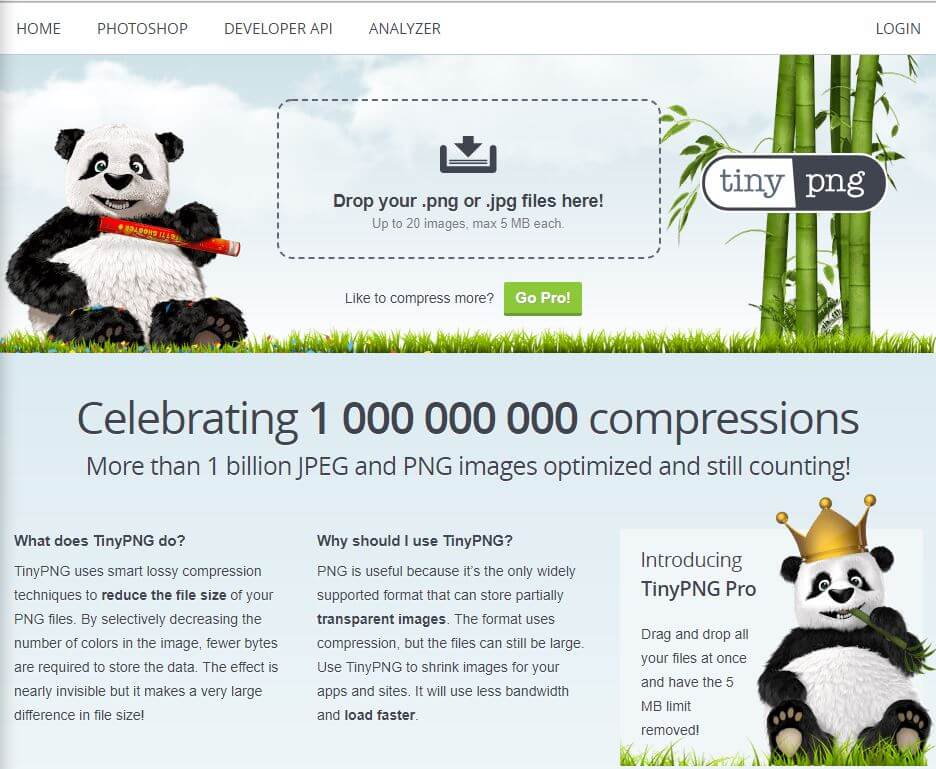
این ابزار عالی است اگر شما نمی خواهید وقتی برای یادگیری درون و بیرون از نرم افزار ویرایش عکس بگذارید.
برخی از رایج ترین ابزارهای مبتنی بر وب عبارتند از JPEGmimi و TinyPNG
با این همه کاری که باید انجام دهید این است که عکس های خود را آپلود کنید، ابزار اجرا می شود و شما عکس های بهینه شده خود را دانلود کنید.
اگر ترجیح می دهید یک تکه نرم افزار را روی رایانه خود اجرا کنید، چند گزینه دیگر مانند ImageOptim ، OptiPNG و Trimage خواهید داشت .
نحوه فشرده سازی عکس در کامپیوتر
با استفاده از نرم افزارهای بسیار زیادی می توان این کار را انجام داد، فتوشاپ یکی از ابزاری و نرم افزارهایی است که می توان با استفاده از آن این کار را انجام داد.
برنامه فشرده سازی عکس
برنامه های مختلفی برای کاهش و فشرده سازی تصاویر چه به صورت آنلاین چه برروی کامپیوتر وجود دارد، ولی برای بهینه سازی اصولی تصویر فتوشاپ بهترین گزینه می باشد.
فشرده سازی عکس بدون افت کیفیت
برای این منظور می توانید ویدیویی را که در این قسمت و بالای برگه برای شما قرار داده ایم را ملاحظه نمایید تا به طور کامل با انجام این روش آشنا شوید.
۳. تغییر اندازه و ابعاد تصاویر (Resize)
بسیاری از مواقع تصاویر اصلی که تهیه میکنید یا از دوربین میگیرید، دارای رزولوشن و ابعاد بسیار بزرگی هستند (مثلاً 4000 در 3000 پیکسل). استفاده از چنین تصویری به صورت مستقیم در وبسایت منجر به هدر رفتن منابع میشود، چون مرورگر مجبور است تصویر غولپیکری را بارگذاری کند در حالی که ممکن است آن تصویر در صفحه مثلاً با ابعاد 600×400 نمایش داده شود. بنابراین یکی از مهمترین روشهای بهینهسازی عکس برای وب، تغییر دادن ابعاد تصویر به اندازه واقعی مورد نیاز است.
قبل از آپلود یک تصویر در سایت، تصمیم بگیرید که این عکس در صفحه وب با چه ابعادی نمایش داده خواهد شد. سپس با استفاده از ابزارهای ویرایش تصویر (یا حتی Paint ویندوز) طول و عرض تصویر را به آن مقدار کاهش دهید. برای مثال، اگر تصویری قرار است حداکثر با عرض 800 پیکسل در سایت نمایش داده شود، بهتر است فایل تصویر را نیز به عرض 800px (یا کمی بیشتر برای اطمینان از کیفیت در صفحهنمایشهای Retina، مثلاً 1600px) تغییر اندازه دهید. این کار میتواند حجم فایل را دهها برابر کاهش دهد بدون اینکه تاثیری روی تجربه کاربر داشته باشد (زیرا کاربر هرگز به نسخه بزرگتر نیاز ندارد).
در وردپرس، خوشبختانه امکان تغییر اندازه تصاویر در کتابخانه رسانه وجود دارد. هنگام آپلود هر تصویر، وردپرس به طور خودکار نسخههایی با اندازه مختلف (thumbnail, medium, large) ایجاد میکند. شما میتوانید در تنظیمات وردپرس ابعاد دقیق این اندازهها را مشخص کنید تا متناسب با قالب سایتتان باشد. همچنین اگر تصویری را در نوشته قرار میدهید، دقت کنید اندازه مناسب (نه Original یا Full size مگر در صورت لزوم) را انتخاب کنید تا تصویر بیش از حد بزرگ در صفحه بارگذاری نشود.
مثال: فرض کنید عکسی با ابعاد 4000×3000 و حجم 5 مگابایت دارید، اما در صفحه وب فقط با اندازه 800×600 نمایش مییابد. با تغییر اندازه تصویر به 800×600 قبل از آپلود، ممکن است حجم آن به مثلاً 200 کیلوبایت برسد. این یعنی بارگذاری بسیار سریعتر بدون افت کیفیت در اندازه نمایش دادهشده.
۴. استفاده از قابلیت Lazy Load (بارگذاری تنبل تصاویر)
Lazy loading یا بارگذاری تنبل تکنیکی است که باعث میشود تصاویر (و سایر منابع) زمانی بارگذاری شوند که واقعاً به نمایش در صفحه نزدیک هستند. به عبارت سادهتر، تصاویر خارج از کادر دید کاربر (مثلاً تصاویر بخشهای پایین یک صفحه بلند) ابتدا بارگذاری نمیشوند؛ بلکه بارگذاری آنها تا زمانی که کاربر اسکرول کرده و به آن بخش برسد به تعویق میافتد. این کار مزیت مهمی دارد: صفحه اولیه بسیار سریعتر لود میشود، زیرا مرورگر به جای دانلود همه تصاویر، فقط تصاویر بالای صفحه (که کاربر فوراً میبیند) را دانلود میکند.
استفاده از Lazy Load به ویژه در صفحات دارای تصاویر متعدد (مثل گالریها، فروشگاهها، مقالات بلند با تصاویر زیاد) تاثیر چشمگیری در سرعت حسشده توسط کاربر دارد. امروزه این قابلیت به صورت پیشفرض در بسیاری از پلتفرمها و مرورگرها پشتیبانی میشود. در HTML5، ویژگی loading="lazy" را میتوانید به تگ <img> اضافه کنید تا مرورگر خود به خود عمل تنبللود را انجام دهد. وردپرس از نسخه 5.5 به بعد به طور پیشفرض این ویژگی را به تصاویر اضافه میکند.
اگر سایت شما از وردپرس قدیمیتر یا سیستمهای دیگر استفاده میکند، میتوانید از کتابخانههای جاوااسکریپت یا افزونههای مخصوص Lazy Load بهره ببرید. به عنوان مثال، افزونههای مانند a3 Lazy Load یا WP Rocket (که قابلیت lazy load تصاویر را دارد) برای وردپرس قابل استفاده هستند. با فعال کردن این قابلیت، تنها با اضافه شدن چند خط کد یا نصب یک افزونه، بهینهسازی قابل توجهی در زمان بارگذاری صفحات پرتصویر خواهید داشت.
۵. بهینهسازی تگهای ALT و نام فایل تصاویر (سئوی تصاویر)
بهینهسازی تصاویر فقط به معنی کاهش حجم آنها نیست، بلکه شامل بهبود جنبههای متنی و مرتبط با SEO نیز میشود.
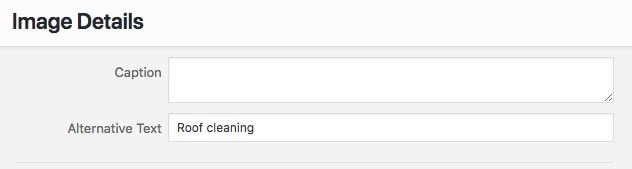 موتورهای جستجو نمیتوانند محتوای تصاویر را مستقیماً ببینند؛ آنها از متنها و دادههای همراه تصویر برای درک موضوع آن استفاده میکنند. بنابراین، رعایت نکات زیر میتواند سئوی تصاویر شما را بهبود بخشد:
- استفاده از متن جایگزین (ALT) توصیفی: تگ ALT یا متن جایگزین، عبارتی است که مفهوم تصویر را توصیف میکند و در کد HTML تصویر قرار میگیرد. اگر به هر دلیلی تصویر لود نشود یا کاربر از ابزارهای نابینایان استفاده کند، این متن نشان داده میشود. برای سئو، مهم است که ALT هر تصویر را با یک توضیح مختصر و دقیق پر کنید که در آن از کلمات کلیدی مرتبط نیز استفاده شده باشد (البته به شکل طبیعی و نه به صورت تکرارکی اسپمگونه). مثلاً به جای ALT=”image1” یا خالی گذاشتن آن، بنویسید ALT=”عکس یک لپتاپ در حال اجرای فتوشاپ برای فشردهسازی تصویر”. این متن باید مرتبط با محتوای تصویر و صفحه باشد.
- نام فایل مناسب: پیش از آپلود تصویر، اسم فایل آن را معنیدار انتخاب کنید. به جای استفاده از نامهای پیشفرض دوربین مثل DSC1234.jpg یا Image001.png، نامی انتخاب کنید که بیانگر محتوای تصویر باشد، مثلا “optimize-image-example.jpg” یا در صورت فارسی بودن “بهینهسازی-تصویر-نمونه.jpg” (ترجیحاً بدون فاصله، یا با خط تیره). موتورهای جستجو به نام فایل تصویر نیز توجه میکنند و یک نام مناسب میتواند به فهم بهتر موضوع تصویر کمک کند.
- عنوان و کپشن (Caption): در صورت نیاز از ویژگی Title تصویر یا کپشن (توضیح زیر عکس) استفاده کنید. عنوان تصویر میتواند هنگام هاور شدن ماوس نمایش داده شود و کپشن نیز برای توضیح بیشتر زیر تصویر در صفحه به کار میرود. اگرچه کپشن و Title تاثیر مستقیمی بر سئو مانند ALT ندارند، اما برای کاربر مفید هستند و به غنیتر شدن محتوای صفحه کمک میکنند که به صورت غیرمستقیم برای SEO هم خوب است.
- سایتمپ تصاویر و دادههای ساختیافته: این مورد بیشتر برای وبسایتهایی با تعداد تصاویر بسیار زیاد یا سایتهای عکاسی مهم است. اگر سایت شما گالری تصاویر بزرگی دارد، میتوانید یک sitemap مخصوص تصاویر ایجاد کنید تا ایندکس شدن آنها توسط گوگل راحتتر شود. همچنین افزودن دادههای ساختیافته (structured data) از نوع ImageObject میتواند اطلاعاتی مانند عنوان، کپشن و حق نشر تصویر را به گوگل منتقل کند. البته این موارد پیشرفتهتر هستند و اگر یک سایت محتوایی معمولی دارید، الزاماً نیازی به آنها نخواهید داشت.
با بهینهسازی موارد بالا، تصاویر سایت شما نه تنها کمحجم و سریع هستند، بلکه در نتایج جستجوی تصاویر و به بهبود سئو کلی سایت نیز کمک میکنند.
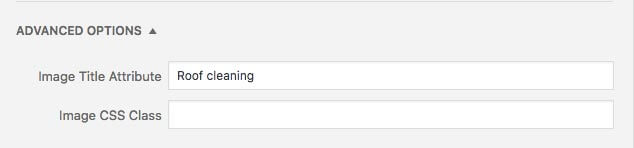
بهینه سازی متن عنوان تصویر
عنوان تصویر زمانی ظاهر می شود که یک خواننده بر روی تصویر شما قرار می گیرد. این برای بهینه سازی موتورهای جستجو بسیار مهم است و این ترفند کوچک می تواند تجربه کاربر خود را بهبود بخشد.
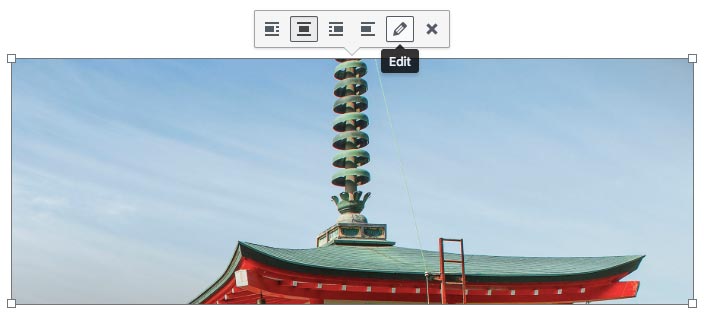
برای تغییر متن عنوان تصویر خود، به ویرایشگر پست خود که در آن یک تصویر قرار داده اید، حرکت کنید.
روی تصویر کلیک کنید و بر روی نماد مداد کلیک کنید که گزینه Edit را نشان می دهد.
در صفحه « گزینه های پیشرفته » شما می توانید مکان هایی را داشته باشید که بتوانید عنوان تصویر آن را وارد یا تغییر دهید.
۶. استفاده از تصاویر برداری (SVG) برای گرافیکها
در صورتی که در طراحی وبسایت خود از المانهای گرافیکی ساده مانند آیکونها، لوگوها، اشکال هندسی و … استفاده میکنید، بهتر است به جای تصاویر رستر (مثل PNG یا JPEG) از فرمتهای برداری مانند SVG استفاده کنید. SVG (گرافیک برداری مقیاسپذیر) فرمتی مبتنی بر کد XML است که تصاویر را به صورت برداری (وکتور) تعریف میکند. مزیت SVG این است که بدون افت کیفیت میتوان آن را به هر ابعاد بزرگ یا کوچک کرد، و از آنجا که برداری است معمولاً حجم بسیار کمی دارد (گاهی چند کیلوبایت).
برای مثال، یک آیکون یا لوگوی ساده ممکن است به صورت PNG دهها کیلوبایت حجم داشته باشد، در حالی که همان گرافیک به صورت SVG شاید کمتر از ۵ کیلوبایت باشد و در هر رزولوشنی هم کاملاً شارپ و واضح نمایش داده میشود. بسیاری از کتابخانههای آیکون (مثل Font Awesome) عملاً از SVG برای آیکونها استفاده میکنند.
البته توجه داشته باشید که SVG برای عکسهای پیچیده یا دارای بافت و جزییات عکاسی مناسب نیست (چون تبدیل عکس واقعی به برداری حجم را کاهش نمیدهد). اما برای مواردی که گرافیک بر پایه شکل و بردار است، حتماً SVG را مدنظر قرار دهید. در وردپرس به صورت پیشفرض آپلود SVG مجاز نیست (به دلایل امنیتی), اما شما میتوانید با نصب افزونههایی این امکان را فعال کنید و از SVG در سایت خود بهره ببرید.
۷. استفاده از شبکه توزیع محتوا (CDN) برای تصاویر
شبکه توزیع محتوا یا CDN سرویسی است که فایلهای ثابت وبسایت شما (از جمله تصاویر) را بر روی سرورهای متعدد در نقاط مختلف جهان ذخیره (کش) میکند و به کاربران براساس نزدیکترین سرور ارائه میدهد. استفاده از CDN تاثیر مستقیمی بر کاهش زمان بارگذاری تصاویر دارد؛ زیرا اگر کاربری مثلاً از اروپا سایت شما را که سرورش در آسیا است باز کند، تصاویر به جای سرور اصلی از نزدیکترین سرور CDN (مثلاً در اروپا) بارگذاری میشوند که بسیار سریعتر است.
علاوه بر بهبود زمان پاسخ، CDN میتواند تصاویر را بهینهتر نیز ارائه دهد. برخی CDNهای پیشرفته (مانند Cloudflare، Akamai و …) قابلیت فشردهسازی خودکار تصاویر، تبدیل فرمت (مثلاً ارائه WebP به مرورگرهای سازگار)، و حتی تغییر اندازه تصاویر براساس دستگاه کاربر را دارند. اگر وبسایت پرمخاطبی دارید یا مخاطبان شما در نقاط جغرافیایی مختلفی هستند، سرمایهگذاری روی یک CDN برای تصاویر (و سایر محتوای استاتیک) میتواند سرعت و تجربه کاربری را به شکل محسوسی بهبود دهد.
راهاندازی CDN معمولاً از طریق یک سرویسدهنده انجام میشود و پس از تنظیم DNS یا نصب افزونه مربوطه در وردپرس، تمام تصاویر سایت شما به جای هاست اصلی از طریق سرورهای CDN ارائه میشوند.
۸. پاکسازی تصاویر اضافی و تکراری
با گذشت زمان ممکن است کتابخانه رسانهای سایت شما پر از تصاویر غیرضروری شود. مثلا تصاویری که زمانی در سایت استفاده میشدند اما اکنون حذف شدهاند، یا چندین نسخه مشابه از یک تصویر با اسامی متفاوت. وجود این فایلهای اضافی فضای هاست را اشغال میکند و میتواند مدیریت رسانه را دشوارتر کند. همچنین اگر احیاناً لینک این تصاویر در جایی باقی مانده باشد، مرورگر ممکن است همچنان آنها را درخواست کند که اتلاف پهنایباند است.
بنابراین هر چندوقت یکبار به کتابخانه رسانه خود سری بزنید و تصاویر اضافی را پاکسازی کنید. قبل از حذف، حتماً مطمئن شوید تصویری در هیچ کجای سایت استفاده نمیشود (تا به لینک شکسته برنخورید). در وردپرس میتوانید از افزونههایی مانند Media Cleaner برای شناسایی و حذف تصاویر بدون استفاده بهره بگیرید. البته همیشه قبل از انجام پاکسازی گسترده، یک نسخه پشتیبان (بکاپ) از سایت خود تهیه کنید تا در صورت نیاز بتوانید فایلها را برگردانید.
با خلوت نگه داشتن کتابخانه رسانه، هم فضای هاست را بهینه مصرف میکنید هم نظم بیشتری در مدیریت فایلها خواهید داشت.
۹. استفاده از نقشه سایت تصویری
اگر سایت شما از گالری های جاوا اسکریپت یا پنجره های بازشوی تصویر استفاده میکند، ممکن است Google نتواند آن تصاویر را بخزد. نقشه سایت تصویر image sitemap می تواند به Google کمک کند تا تصاویری را که در غیر این صورت ممکن است از دست بدهد، کشف کند.
۱۰. سئوی تصویر برای موبایل را در نظر بگیرید
با توجه به دسترسی بیشتر کاربران به وب سایت ها از طریق دستگاه های تلفن همراه، اطمینان از بهینه سازی تصاویر شما برای مشاهده تلفن همراه بسیار مهم است. این بدان معنی است که آنها باید پاسخگو باشند و به سرعت در دستگاه های تلفن همراه بارگیری شوند.
۱۱. تصاویر خود را تست کنید
از PageSpeed Insights Google یا ابزارهای دیگر استفاده کنید تا بررسی کنید که آیا تصاویر شما بر سرعت بارگذاری سایت شما تأثیر می گذارد یا خیر. این می تواند به شما کمک کند بفهمید که آیا نیاز به بهینه سازی بیشتر تصاویر خود دارید یا خیر.
بهینهسازی تصاویر در وردپرس
اکنون که با تکنیکهای کلی بهینهسازی عکسها آشنا شدیم، به طور ویژه به وردپرس میپردازیم. وردپرس به عنوان محبوبترین سیستم مدیریت محتوا، امکانات و افزونههای فراوانی برای بهینهسازی خودکار تصاویر دارد که میتواند کار را برای شما بسیار آسان کند.
تنظیمات پیشفرض وردپرس: همانطور که اشاره شد، وردپرس هنگام آپلود هر تصویر، چند نسخه با اندازههای مختلف ایجاد میکند (کوچک، متوسط، بزرگ و نسخه اصلی). این به آن دلیل است که بتوانید در صفحات مختلف از اندازه بهینه استفاده کنید. سعی کنید در نوشتهها و برگههای وردپرس، همیشه مناسبترین اندازه را انتخاب کنید و از درج تصویر در اندازه کامل (Full Size) خودداری کنید مگر آنکه واقعاً به آن نیاز داشته باشید. برای تنظیم ابعاد این اندازههای پیشفرض، میتوانید به پیشخوان وردپرس > تنظیمات > رسانه مراجعه کنید و اندازه دلخواه برای تصاویر بندانگشتی، متوسط و بزرگ را تعیین کنید.
وردپرس همچنین همانطور که گفته شد، کمی کیفیت تصاویر JPEG را هنگام تولید نسخههای مختلف کاهش میدهد (82٪ کیفیت) تا حجم کمتر شود. این روند به صورت خودکار انجام میشود، بنابراین حتی اگر شما تصاویر را قبل از آپلود بهینه نکرده باشید، وردپرس تا حدی این کار را انجام میدهد. البته برای نتیجه بهتر، توصیه میشود خودتان قبل از آپلود تصاویر را بهینه کنید تا کنترل بیشتری بر کیفیت خروجی داشته باشید.
افزونههای بهینهسازی تصویر: یکی از بزرگترین مزایای وردپرس، وجود افزونههای متنوع برای انجام خودکار کارهاست. در زمینه بهینهسازی تصاویر نیز افزونههای قدرتمندی وجود دارند که میتوانند فرآیند فشردهسازی، تغییر اندازه و حتی تبدیل فرمت تصاویر را به صورت خودکار انجام دهند. برخی از بهترین افزونههای بهینهسازی تصاویر در وردپرس عبارتاند از:
- WP Smush: یکی از معروفترین افزونهها که توسط WPMU Dev ارائه شده است. Smush با یک کلیک تمام تصاویر موجود در کتابخانه رسانه را فشرده میکند و همچنین تصاویر جدید را در لحظه آپلود بهینهسازی مینماید. نسخه رایگان آن محدودیت حجمی در هر تصویر دارد، اما برای اکثر سایتهای کوچک کافی است. نسخه پولی امکانات بیشتری مانند فشردهسازی قویتر و تبدیل خودکار به WebP دارد.
- Imagify: افزونهای از تیم سازنده WP Rocket که سه سطح فشردهسازی (Normal, Aggressive, Ultra) ارائه میدهد. Imagify نیز امکان تبدیل تصاویر به WebP را دارد و میتواند تصاویر را در لحظه آپلود بهینه کند. یک ویژگی خوب آن قابلیت “Restore” است که اجازه میدهد در صورت نارضایتی از کیفیت، تصویر به حالت اصلی برگردانده شود.
- ShortPixel: افزونه محبوب دیگری که به فشردهسازی قدرتمند تصاویر شهرت دارد. ShortPixel هم از فشردهسازی Lossy و هم Lossless پشتیبانی میکند و حتی میتواند تصاویر GIF را به ویدیو MP4 تبدیل کند (برای کاهش حجم انیمیشنها). این افزونه برای تعداد محدودی تصویر در ماه رایگان است و برای استفاده بیشتر نیاز به خرید اعتبار دارد.
- EWWW Image Optimizer: افزونهای که امکان بهینهسازی تصاویر روی سرور خودتان یا از طریق سرورهای ابری EWWW را میدهد. نسخه رایگان آن بدون نیاز به API خارجی کار میکند ولی ممکن است فشار بیشتری به سرور وارد کند. نسخه cloud (پولی) سرعت و بهینهسازی بهتری دارد. این افزونه تنظیمات پیشرفته زیادی نیز دارد از جمله تغییر خودکار فرمت و تنظیم کیفیت دلخواه.
- Compress JPEG & PNG images: این افزونه رسمی وبسایت TinyPNG/TinyJPG است که سرویس آنلاین محبوب فشردهسازی تصاویر را به وردپرس شما میآورد. با نصب آن، هر تصویر JPEG/PNG که آپلود میکنید به سرور TinyPNG ارسال و بهینهشده بازمیگردد. کیفیت خروجی بسیار خوب و حجمها کوچک است، اما محدودیت ماهانهای برای تصاویر رایگان دارد.
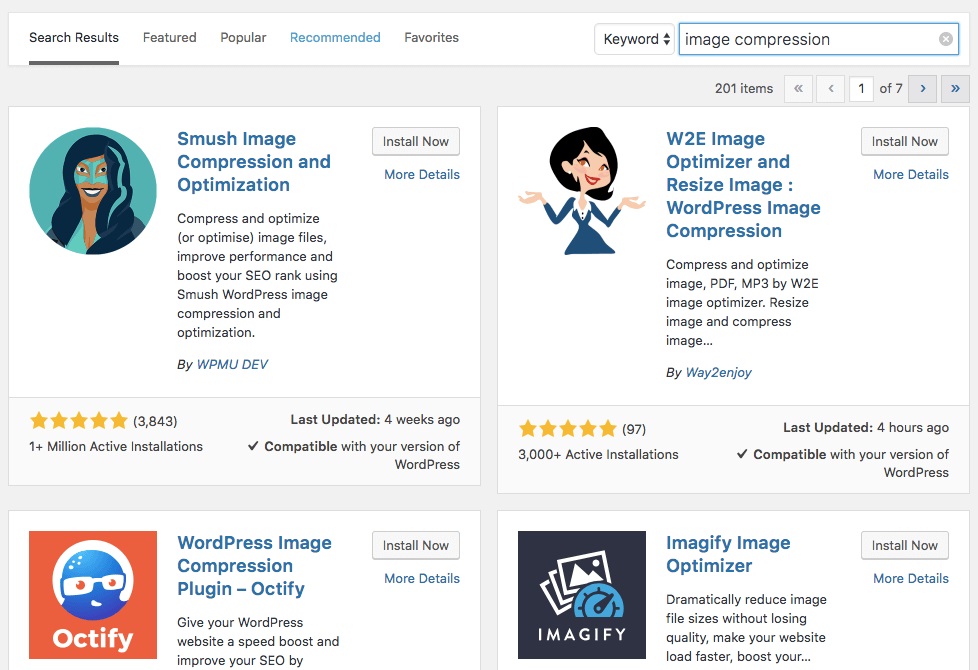
علاوه بر اینها، افزونههای دیگری هم هستند (مانند Optimole، Kraken.io، و غیره) که امکانات مشابهی ارائه میدهند. نکته مهم در استفاده از افزونهها این است که ترجیحاً افزونهای را انتخاب کنید که عملیات بهینهسازی را روی سرورهای خودش انجام دهد نه سرور هاست شما. زیرا فشردهسازی تصاویر بزرگ میتواند مصرف CPU و RAM بالایی داشته باشد. خوشبختانه افزونههای نامبرده همگی امکان بهینهسازی بر بستر سرویس ابری را دارند.
Lazy Load در وردپرس: اگر از وردپرس 5.5 به بالا استفاده میکنید، نیازی نیست کاری انجام دهید چون lazy loading برای تصاویر به شکل پیشفرض فعال است (تگ loading="lazy" به تصاویر افزوده میشود). اما برای اطمینان بیشتر یا اضافه کردن قابلیت تنبللود به ویدیوها و آیفریمها، میتوانید از افزونههایی مثل WP Rocket یا Lazy Load by WP Rocket (رایگان) استفاده کنید. حتی برخی افزونههای بهینهسازی تصویر که ذکر شد، قابلیت lazy load را نیز دارند.
تغییر اندازه تصاویر برای نمایش بهینه
قبل از اینکه شروع به بهینه سازی تصاویر خود کنید می توانید آنها را به درستی اندازه گیری کنید. هیچ نقشی در آپلود یک تصویر عظیم به سایت شما وجود ندارد، به ویژه هنگامی که آن را به هر حال تغییر اندازه دهید.
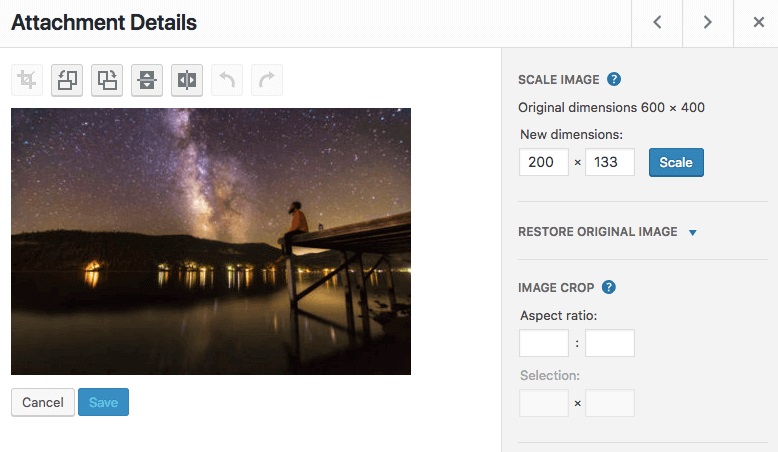
قبل از اینکه تصویر خود را در سایت وردپرسی آپلود کنید اندازه و سایز آن را مشخص کنید.
به عنوان مثال، شما یک تصویر 300 × 300 پیکسل نیاز دارید، اما به جای آن، یک تصویر 3000 × 3000 پیکسل آپلود می کنید. این کار مشکلاتی برای سایت شما ایجاد خواهد کرد و تصویر ممکن است بزرگتر از صفحه نمایش نشان داده شود.
علاوه بر این نه تنها پهنای باند شما را افزایش می دهد، بلکه بارگیری عکس شما را بسیار کند می کند.
بهترین روش این است که براساس ابعاد تصویر مورد نیاز سایز را تغییر دهید. سپس، آن را در سایت خود را آپلود کنید.
بریدن تصاویر توسط ویرایشگر تصاویر وردپرس
وردپرس دارای یک ویرایشگر تصویر داخلی است که به شما اجازه می دهد تصاویر خود را از داشبورد خود برش دهید.
اگر تصاویر خود را در سایز مناسبی آپلود نکرده اید این ویرایشگر می تواند برای شما مفید باشد.
اگر متوجه شوید یک تصویر نیاز دارد تا برای سایت شما از نظر اندازه و سایز مناسب تر باشد، تصویر برش دهید و مجددا استفاده نمایید.
استفاده زیاد از این قابلیت وردپرس زیاد توصیه نمی شود زیرا باعث افزایش فایل و پر شدن هاست به مرور زمان می شود.
سایر نکات در وردپرس:
- اگر قالب سایت شما از تصاویر ریسپانسیو (srcset) پشتیبانی میکند، حتماً از آن بهره ببرید. تقریباً همه قالبهای مدرن و خود هسته وردپرس، قابلیت srcset را برای
<img>فراهم کردهاند که براساس عرض صفحه نمایش، به طور خودکار اندازه مناسبتر تصویر را بارگذاری میکند. این یعنی در موبایلها نسخه کوچکتری از تصویر لود میشود و در دسکتاپ نسخه بزرگتر. کاری که شما باید بکنید صرفاً تعریف درست عرض و ارتفاع تصاویر در قالب یا سازنده صفحه است تا وردپرس بتواند انتخاب بهینه را انجام دهد. - همواره قبل از تغییرات عمده (مثل فعالسازی افزونههای مذکور یا پاکسازی رسانه) از سایت بکاپ بگیرید. بهینهسازی تصاویر در وردپرس فرآیندی نسبتاً بیخطر است اما اگر اشتباهاً تصویری پاک شود یا کیفیت نامطلوبی پیدا کند، داشتن نسخه اصلی یک نجاتدهنده خواهد بود.
با اجرای موارد بالا در وبسایت وردپرسی خود، بخش عمدهای از مشکلات مربوط به تصاویر حل خواهد شد. تصاویر صفحات سریعتر لود میشوند، کاربران راضیتر خواهند بود و امتیازات بهتری نیز در ابزارهای سنجش سرعت (مانند PageSpeed Insights و GTmetrix) کسب خواهید کرد.
سوالات متداول درباره بهینهسازی تصاویر
بهینهسازی تصویر چیست و چه کاربردی دارد؟
بهینهسازی یا سئو تصویر به مجموعه فرآیندهایی گفته میشود که با اعمال آنها، یک فایل تصویر برای استفاده در وب کمحجمتر میشود و یا از نظر فنی برای موتورهای جستجو قابلفهمتر میگردد، بدون آنکه کیفیت یا پیام اصلی تصویر از بین برود. به عنوان مثال، فشردهسازی یک عکس JPEG از ۱ مگابایت به ۲۰۰ کیلوبایت (بدون افت محسوس کیفیت) یک نوع بهینهسازی است. بهینهسازی تصاویر باعث میشود صفحات سایت سریعتر بارگذاری شوند، کاربران تجربه بهتری داشته باشند و همچنین موتورهای جستجو تصاویر شما را بهتر درک کرده و ایندکس کنند.
بهترین فرمت تصویر برای وب کدام است؟
پاسخ بسته به نوع تصویر متفاوت است. برای عکسهای معمولی با رنگهای متعدد (مثل تصاویر دوربین)، JPEG انتخاب خوبی است چون با حجم کم کیفیت مناسب ارائه میدهد. برای تصاویر گرافیکی ساده با پسزمینه شفاف (مانند لوگو یا آیکون)، PNG یا SVG بهتر هستند زیرا کیفیت را کامل حفظ میکنند. فرمت WebP نیز یک گزینه عالی و مدرن برای وب است که در بسیاری موارد میتواند جایگزین JPEG و PNG شود و حجم کمتری تولید کند. همچنین AVIF جدیدترین فرمت بسیار کمحجم است اما هنوز به پشتیبانی کامل نرسیده است. به طور خلاصه: JPEG برای عکسها، PNG/SVG برای گرافیکها، و WebP در صورت امکان برای بهینهترین حالت توصیه میشوند.
چگونه حجم عکس را بدون افت کیفیت کاهش دهیم؟
اگر منظور شما کاملاً بدون افت کیفیت است، باید از روشهای فشردهسازی بدون اتلاف (lossless) استفاده کنید. ابزارهایی مانند PNGGauntlet برای PNG یا استفاده از گزینه Save for Web (با کیفیت 100%) در فتوشاپ میتوانند اطلاعات اضافی فایل را حذف کنند بدون اینکه کیفیت پیکسلها تغییر کند. اما کاهش حجم قابل توجه معمولاً مستلزم کمی افت کیفیت است که غالباً چشم انسان متوجه آن نمیشود. با تنظیم کیفیت JPEG روی عددی بین ۷۰ تا ۸۰ درصد، میتوانید حجم را تا ۵۰٪ یا بیشتر کاهش دهید در حالی که کیفیت به چشم عادی تقریباً تفاوتی ندارد. همچنین میتوانید از سرویسهای آنلاین مثل TinyPNG استفاده کنید که الگوریتمهای هوشمندی دارند و تا حد امکان بدون افت کیفیت محسوس، تصاویر را فشرده میکنند.
منظور از Lazy Load تصاویر چیست؟
Lazy Load به معنی “بارگذاری تنبل” است. این تکنیک در مورد تصاویر به این صورت عمل میکند که تصاویر یک صفحه وب همه به صورت همزمان لود نشوند، بلکه هر تصویر درست زمانی که کاربر قرار است آن را ببیند (با اسکرول به آن بخش صفحه) بارگذاری گردد. این کار باعث میشود که بخشهای بالایی صفحه خیلی سریع لود شوند و کاربر بدون معطلی محتوای اولیه را ببیند. تصاویر پایینتر نیز هر زمان که نیاز شد لود میشوند. این روش مخصوصاً در صفحات بلند یا گالریهای تصویر مفید است و پهنای باند مصرفی را هم کاهش میدهد.
چگونه یک متن ALT مناسب برای تصاویر بنویسیم؟
برای نوشتن متن ALT (متن جایگزین) خوب، تصور کنید بخواهید تصویر مورد نظر را در یک جمله برای فردی توصیف کنید. متن ALT باید کوتاه، توصیفی و دقیق باشد. بهتر است در ALT به این سوال پاسخ دهید که “در این تصویر چه چیزی دیده میشود؟” به زبان ساده و روشن. اگر تصویر در زمینه یک مقاله یا محصول است، میتوانید از کلمات کلیدی مرتبط هم استفاده کنید. مثلاً برای تصویری از یک تلفن همراه مدل جدید، ALT مناسب میتواند این باشد: "گوشی آیفون 13 پرو مکس خاکستری در دست کاربر". این ALT هم توصیف تصویر است، هم کلمه کلیدی “آیفون 13 پرو مکس خاکستری” را دارد. از به کار بردن عبارات نامربوط یا تکرار چندباره کلمات کلیدی در ALT پرهیز کنید؛ این کار تاثیر منفی در سئو دارد.
بهترین افزونه های بهینهسازی تصاویر در وردپرس کدامند؟
افزونههای متعددی برای این منظور وجود دارند، اما چند مورد از پراستفادهترین و محبوبترینها شامل WP Smush، Imagify، ShortPixel، EWWW Image Optimizer و Compress JPEG & PNG (TinyPNG) میشوند. این افزونهها به شما امکان میدهند با چند کلیک، همه تصاویر کتابخانه رسانه خود را فشردهسازی کنید و تنظیمات دلخواهی مثل تبدیل خودکار به WebP، تغییر سایز خودکار تصاویر بزرگ و حذف دادههای اضافه را اعمال کنید. انتخاب بین این افزونهها بستگی به نیاز شما (و بودجهتان در صورت نیاز به نسخه پرو) دارد. برای مثال، اگر به دنبال حداکثر فشردهسازی هستید ShortPixel نتایج عالی دارد، اگر رایگان و نامحدود میخواهید EWWW (نسخه محلی) گزینه خوبی است، و اگر سادگی و یکپارچگی با سایر خدمات را میخواهید Imagify همراه با WP Rocket ترکیب قدرتمندی است.
چه ابزارهایی برای فشردهسازی آنلاین تصاویر وجود دارد؟
برای فشردهسازی سریع تصاویر بدون نصب نرمافزار، میتوانید از سرویسهای آنلاین رایگان استفاده کنید. مشهورترین آنها TinyPNG (و معادل آن TinyJPG) است که تصاویر PNG و JPEG را با کاهش حجم قابل توجه و حداقل افت کیفیت فشرده میکند. ابزار رایگان دیگر Squoosh (توسط گوگل) است که در مرورگر شما باز شده و امکان تنظیم دقیق کیفیت و مشاهده مقایسه قبل و بعد را میدهد. وبسایتهایی مانند Compressor.io و ILoveIMG نیز گزینههای دیگری برای کاهش حجم تصاویر بهصورت آنلاین هستند. کافیست تصویر خود را در این سایتها آپلود کنید تا نسخه کمحجمتر آن را دریافت نمایید.
آیا وردپرس تصاویر را به طور خودکار بهینه میکند؟
به طور نسبی بله. همانطور که در بخش وردپرس گفتیم، وردپرس هنگام آپلود هر تصویر عکس را در اندازههای مختلف ذخیره کرده و نسخه اصلی را نیز با کیفیت JPEG حدود ۸۲٪ نگهداری میکند که کمی کمحجمتر از کیفیت کامل است. همچنین ویژگی Lazy Load در نسخههای جدید وردپرس فعال است که کمک میکند تصاویر پایین صفحه دیرتر بارگذاری شوند. با این حال، این امکانات پیشفرض کافی نیستند تا همهی جنبههای بهینهسازی تصویر در وردپرس را پوشش دهند. برای دستیابی به بهترین نتیجه، توصیه میشود خودتان قبل از آپلود، تصاویر را فشردهسازی و مناسبسازی کنید و از افزونههای تخصصی بهینهسازی تصویر در وردپرس (که در بالا معرفی کردیم) بهره ببرید. این ترکیب، هم کیفیت تصاویرتان را کنترل میکند و هم حجم و سرعت را در بهترین حالت نگه میدارد.
نتیجهگیری
تصاویر بخش مهمی از وب سایت شما هستند که میتوانند جلوه زیبایی به محتوا بدهند و مفاهیم را بهتر منتقل کنند. اما همین تصاویر اگر بهینه نباشند، ممکن است به پاشنه آشیل سرعت و سئو سایت تبدیل شوند. با بهکارگیری تکنیکهایی که در این مقاله گفته شد – از انتخاب فرمت و فشردهسازی گرفته تا Lazy Load و استفاده از افزونههای وردپرس – میتوانید اطمینان حاصل کنید که تصاویر سایتتان در بهترین حالت ممکن نمایش داده میشوند: هم کیفیت خوبی دارند، هم کمحجم و سریعتر هستند.
اگر برای طراحی سایت یا سئوی وبسایت خود به کمک حرفهای نیاز دارید، میتوانید از خدمات طراحی سایت و سئو وبداران استفاده کنید. تیم ما در وبداران (webdaran.com) با تجربه و تخصص خود میتواند تمامی جوانب فنی وبسایت شما (از جمله بهینهسازی تصاویر، افزایش سرعت و بهبود سئو) را بهبود بخشد. برای دریافت مشاوره رایگان کافیست با کارشناسان ما تماس بگیرید. هماکنون میتوانید از طریق تماس با وبداران با شماره 02188278745 مشاوره اولیه رایگان دریافت کنید و وبسایت خود را یک گام بهینهتر و کارآمدتر سازید.
بهینه سازی تصاویر چگونه اتفاق می افتد؟
در بهینه سازی تصاویر دو مرحله مهم باید انجام شود، مرحله اول کاهش حجم تصویر است و مرحله دوم استفاده از ویژگی alt در تگ تصویر
بهینه سازی تصویر چه تاثیری در سئو سایت دارد؟
یک از مراحل مهم در افزایش سرعت سایت بهینه سازی تصاویر سایت است. این مرحله به اندازه ای مهم است که بهینه سازی تصویر باعث کاهش چشم گیر حجم و اندازه صفحه سایت و تاثیر مستقیم در سئو سایت دارد.
از چه ابزاری در بهینه سازی سایت می توان استفاده کرد؟
برای بهینه سازی تصویر از ابزار آفلاینی مانند فتوشاپ با قابلیت save for web و ابزار آنلاینی مانند سایت Tinypng یا tinyjpg می توان استفاده کرد.